Digitale Raumschilder für Schulen: ein Kaufratgeber
Kurz gesagt: Ein digitales Raumschild, auch elektronisches Klassenschild oder Türdisplay genannt, ist ein Wandbildschirm vor jedem Klassenraum, der Klasse, Stundenplan und Schulmitteilungen zeigt und die Anwesenheit der Schüler per Gesicht oder Karte erfasst. Kaufen Sie es als schulweites System, nicht als einzelnen Bildschirm: Backoffice, Anwesenheitsdaten und Verkabelung an jeder Tür zählen mehr als das Panel. Dieser Ratgeber nutzt die veröffentlichten Daten unseres 21,5″-Raumschilds, damit Sie Angebote anhand konkreter Zahlen vergleichen können.
- Ein digitales Raumschild ist ein 21,5″-Bildschirm vor jedem Klassenraum, der Klassen- und Stundenplaninfos zeigt und die Anwesenheit per Gesicht oder Karte erfasst.
- Unsere Raumschild-Software ist seit 2017 im Einsatz; das Sekretariat verwaltet Klassen, Räume, Stundenpläne, Kurse und Medien für die ganze Schule.
- Das Schild ist ein Innengerät: 200 cd/m², DC 12 V 2 A Netzteil, Ethernet oder WLAN. Planen Sie an jeder Tür eine Steckdose und ein Kabel ein.
- Anbindung an Ihr Schulverwaltungssystem, Oberflächensprache und Kartentyp entscheiden das Projekt; klären Sie alle drei vor dem Muster.
1. Was ein digitales Raumschild ist
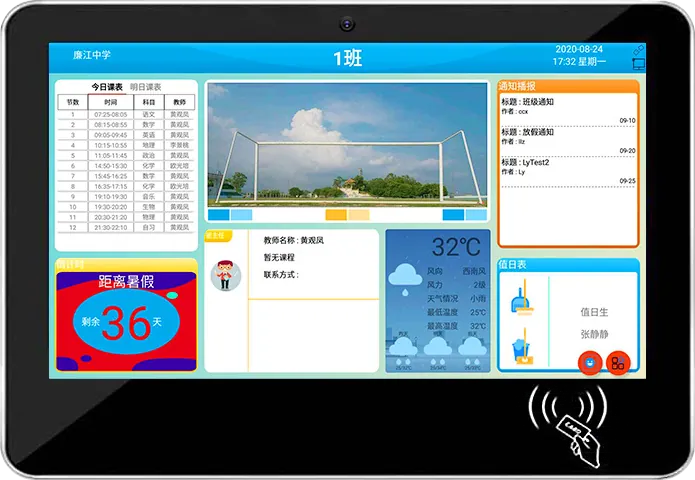
Ein digitales Raumschild ist ein kleiner Android-Computer mit Bildschirm, Kamera und Kartenleser, montiert neben der Klassenraumtür. Es ersetzt das gedruckte Klassenschild und den Papierstundenplan und macht jede Klassenraumtür zu einem Anwesenheitspunkt.
MJK, das Werk hinter DisplaySourcing, brachte seine Raumschild-Systemsoftware für Schulen 2017 auf den Markt; sie ist seitdem weit verbreitet. Die Hardware gehört zu unserer Serie Campus- und Verkehrsdisplays; das Hauptmodell ist das digitale 21,5″-Raumschild.
Wer es kauft
- Grund- und weiterführende Schulen: ein Schild pro Klassenraum, verwaltet vom Sekretariat.
- Kindergärten: oft mit farbigen Gehäusen oder Cartoon-Motiven.
- Schulungszentren: Raumbelegung und Kurs-Check-in.
- Integratoren und Distributoren: verkaufen das Schild mit eigener Schulsoftware. Unter Bildung finden Sie das komplette Campus-Sortiment.
2. Was es anzeigt und erfasst
Die Broschüre nennt sieben Funktionen für das 21,5″-Raumschild. Diese Funktionen sollten Sie Zeile für Zeile mit anderen Angeboten vergleichen:
| Funktion (Broschüre) | Nutzen für die Schule |
|---|---|
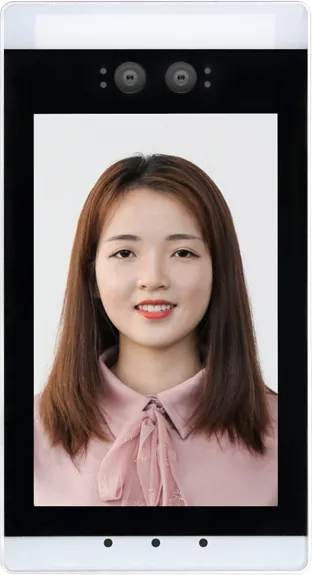
| Gesichtserkennung mit HD-Kamera | Schüler melden sich an, indem sie auf das Schild schauen |
| Anmeldung per Karte | Schüler melden sich mit dem Schulausweis an; Rückfalllösung, wenn das Gesicht nicht erkannt wird |
| Integriertes Rufmodul | Schüler können vom Schild aus hinterlegte Familiennummern anrufen |
| Anwesenheit am Tor, je Klasse und schulweit | Anwesenheit je Tor, je Klasse oder für die ganze Schule einsehbar |
| Anzeige und Verwaltung von Schulinformationen | Schulname, Profil und Mitteilungen auf jedem Schild |
| Festlegung von Klassen, Räumen, Stundenplänen und Kursen | Jedes Schild zeigt die richtige Klasse und die heutigen Stunden |
| Wiedergabe von Campus-Videos und -Bildern | Schulnachrichten, Veranstaltungen und Durchsagen zwischen den Stunden |
Alles außerhalb dieser Liste, etwa Eltern-Messenger, Hausaufgabenportale, Prüfungssitzpläne oder Besucherbuchung, ist Projektsoftware. Es kann machbar sein, behandeln Sie es aber als Anforderung, die je Projekt schriftlich bestätigt wird, nicht als Standardfunktion.
3. Hardware-Spezifikationen
Das Raumschild läuft mit Android auf einem Rockchip-RK3288-Board. Die Broschüre enthält ein Datenblatt für die 21,5″-Campus-Serie:
| Merkmal | Wert |
|---|---|
| Panel | 21,5″ TFT-LED, 1920 × 1080, 200 cd/m², 1200:1, Blickwinkel 170° / 170°, Nennlebensdauer über 50.000 h |
| Prozessor | RK3288 Quad-Core Cortex-A17, 1,8 GHz |
| Arbeitsspeicher / Speicher | 2 GB DDR, 8 GB Flash, SD-Karte bis 64 GB |
| Netzwerk | Ethernet, WLAN, 3G/4G optional, Bluetooth |
| Erweiterung | 3 serielle Schnittstellen für 4G, NFC, Drucker, Kartenleser, Scanner, Ausweisleser |
| Kamera | 2- oder 5-MP-MIPI-Kamera (optional) |
| Audio | Integrierte Lautsprecher 2 × 5 W, Mikrofonunterstützung |
| Uhr | RTC-Batterie, zeitgesteuertes Ein-/Ausschalten |
| Stromversorgung | Netzteil, Eingang AC 100–240 V, Ausgang DC 12 V 2 A |
Die Fotos in der Broschüre zeigen Quer- und Hochformatversionen, eine Version mit Telefonhörer für Gespräche und eine Kartenauflagefläche unter dem Bildschirm. Größe, Farbe und Stil sind anpassbar. Das Datenblatt nennt für das Raumschild weder Größe der Gesichtsdatenbank, Erkennungszeit, Gewicht noch IP-Schutzart; fragen Sie diese am Muster ab und vergleichen Sie mit den dedizierten Gesichtserkennungsterminals, die diese Werte veröffentlichen. Der Artikel RK3288 vs. RK3399 erklärt, wann sich ein stärkeres Board lohnt.
4. Backoffice und schulweite Verwaltung
Das Backoffice ist das, was die Schule tatsächlich jeden Tag nutzt. In unserem Raumschild-System legt das Sekretariat Schulinformationen, Klassen, Räume, Stundenpläne und Kurse einmal an, und jedes Schild übernimmt seine Klasse und seinen Plan. Die Anwesenheit von Tor, jeder Klasse und der ganzen Schule wird an einer Stelle eingesehen, und Campus-Videos und -Bilder werden aus demselben System an die Schilder verteilt.
- Zeitplanung: Die RTC-Batterie hält die Uhrzeit, sodass sich die Schilder nach Schulschluss und am Wochenende aus- und vor dem ersten Klingeln einschalten.
- Content-Regeln: Legen Sie fest, wer auf allen Schildern veröffentlichen darf (das Sekretariat) und wer für eine Klasse posten darf (die Klassenleitung).
- Datenfluss: Legen Sie fest, ob die Anwesenheitsdaten in unserem System bleiben oder in Ihr Schulverwaltungssystem gehen. Unser Team passt Anwesenheits- und Raumschild-Software je Projekt an; senden Sie den Systemnamen und die Schnittstellendokumente, und wir bestätigen die Integration vor Ihrer Bestellung.
Betreibt die Schule auch Bildschirme in der Eingangshalle oder im Freien, lesen Sie den Ratgeber für Digital-Signage-CMS, bevor Sie entscheiden, ob eine Plattform alles bespielen soll.
5. Wie es in ein Smart-Campus-Projekt passt
Das Raumschild deckt die Klassenraumtür ab. Ein vollständiger Campus ergänzt meist Geräte am Tor, im Klassenraum und im Freien, und sie sollten eine gemeinsame Schüler- und Kartendatenbank nutzen:
- Schultor: Ein Campus-Anwesenheitskiosk zum Aufstellen oder Gesichtsterminals an Personendrehkreuzen erfassen Ankunft und Gehen. Zur Integration am Tor siehe den Ratgeber für Gesichtserkennungsterminals.
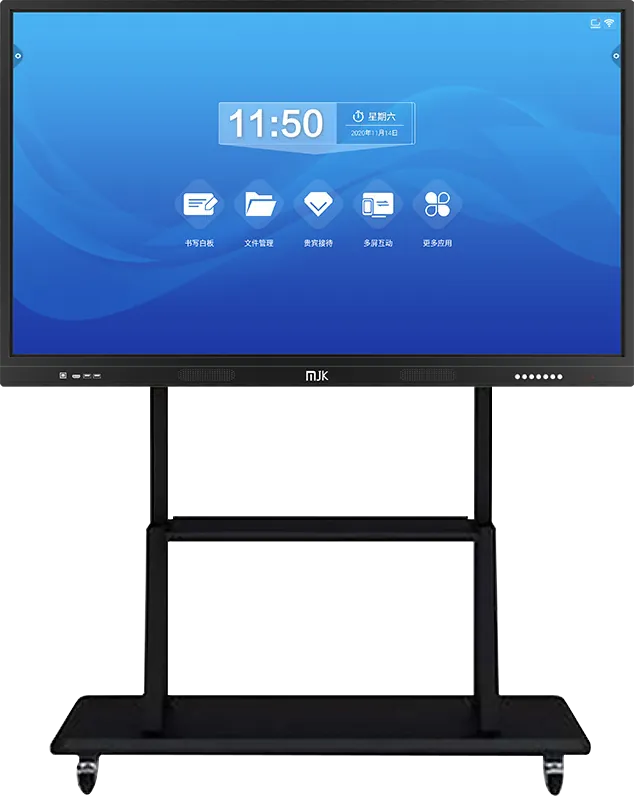
- Im Klassenraum: ein 55–86″-Unterrichtsdisplay mit Whiteboard-Software. Siehe den Ratgeber für interaktive Displays.
- Im Freien: ein Campus-Infobildschirm mit hoher Helligkeit auf einer Stele.
- Krankenzimmer: eine Ultraschall-Größen- und Gewichtsstation, die IC/ID-Karten liest und Ergebnisse hochlädt.
- Wohnheime und Sporthallen: Schließfächer per Karte oder Gesicht; siehe den Ratgeber für smarte Schließfächer.
Die Reihenfolge zählt: Legen Sie zuerst Kartentyp und Schülerdatenbank fest, denn alle oben genannten Geräte lesen dieselbe Karte und dieselben Datensätze.
6. Die Campus-Modelle im Vergleich
| Modell | Einsatzort | Identifikation | Wichtige Daten |
|---|---|---|---|
| Digitales 21,5″-Raumschild | Wand, neben jeder Klassenraumtür | Gesicht, Karte | RK3288, 1920 × 1080, Rufmodul, Stundenplan- und Kursanzeige, Campus-Video |
| 21,5″-Anwesenheitskiosk zum Aufstellen | Boden, an Schultoren, Wohnheimen, Mensen | Gesicht, IC/ID-Karte | Hochformat 9:16, Infrarot-Temperaturfühler, Datum, Uhrzeit und Laufschrift, Blechgehäuse, Cartoon-Motive |
| Ultraschall-Größen- & Gewichtsstation | Schulkrankenzimmer | IC/ID-Karte | Importierter Ultraschallsensor, 8″-Touchscreen, Sprachausgabe, Android, Datenupload |
| 8″-Gesichtserkennungsterminal | Drehkreuz oder Säule am Tor | Gesicht; Optionen Karte, QR, Fingerabdruck | Erkennung in 0,34 s, binokulare IR-Lebenderkennung, 11.000 Gesichter auf dem Gerät |
| Interaktives Unterrichtsdisplay | Klassenraumwand oder Rollwagen | Keine | 55–86″, Whiteboard-Software, Dual-System Android + PC |
| Außenstele | Campusplätze und Eingänge | Keine | Industrie-LCD mit hoher Helligkeit, gehärtetes Glas, 7×24, vernetzte Veröffentlichung |
7. Montage, Stromversorgung und Netzwerk
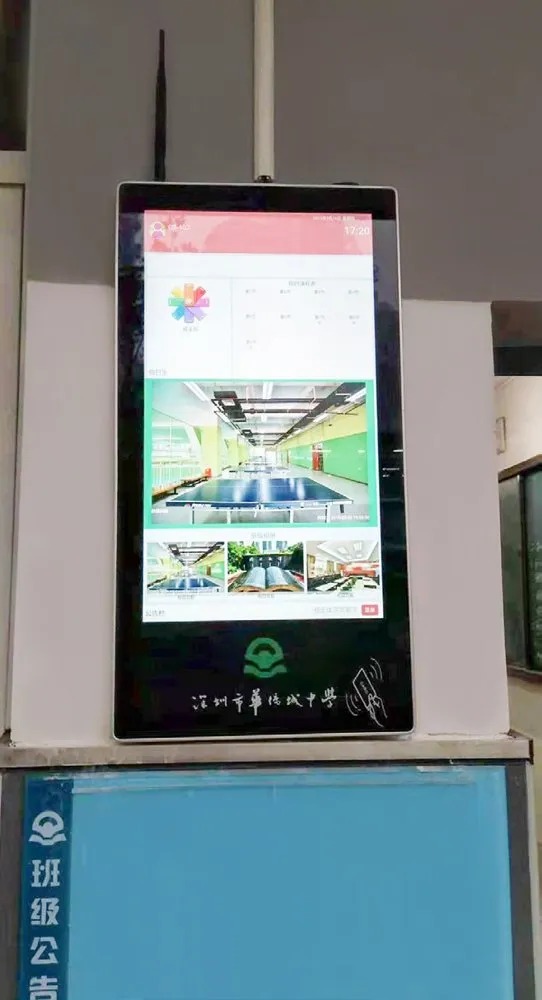
Montieren Sie das Raumschild an der Flurwand neben der Klassenraumtür, wo die Schüler beim Hineingehen vorbeikommen. Die Installationsfotos auf unserer Projektseite zeigen Hochformat-Schilder neben dem Klassenschild.
- Höhe: Setzen Sie Kamera und Kartenfeld auf Gesichts- und Handhöhe der jüngsten Schüler, die den Raum nutzen. Kindergärten und Grundschulen brauchen eine tiefere Position als weiterführende Schulen.
- Strom: Das Schild nutzt ein DC-12-V-2-A-Netzteil, daher braucht jede Tür eine Steckdose hinter oder nahe dem Schild. Verbergen Sie das Netzteil in einer Wanddose oder hinter dem Gehäuse, damit Kinder nicht daran ziehen können.
- Netzwerk: Verlegen Sie, wo möglich, ein Ethernet-Kabel zu jedem Schild. WLAN funktioniert, aber Dutzende Schilder, die gleichzeitig Videos synchronisieren, können einen Schul-Access-Point auslasten. 3G/4G ist eine Option für Gebäude ohne Verkabelung.
- Licht: 200 cd/m² ist ein Innenwert. Vermeiden Sie Wände mit direkter Sonne; bei offenen Laubengängen montieren Sie das Schild unter einem Dach und stimmen das Klima vor Ort mit uns ab, da die Broschüre keine IP-Schutzart für das Raumschild nennt.
- Verkabelungsplan: Nehmen Sie zuerst jede Tür auf. Ziegel-, Glas- und Gipskartonwände brauchen unterschiedliche Befestigungen, und Kabelwege lassen sich in den Ferien günstiger planen als während des Schuljahrs.
8. Rollout-Planung für eine Schule
Planen Sie den Rollout der Raumschilder in fünf Schritten. Dies ist eine allgemeine Empfehlung; passen Sie sie an die Schulgröße an.
- Pilot: Installieren Sie ein Muster zwei bis vier Wochen an einer echten Klassenraumtür, mit dem echten Kartentyp und dem echten Netzwerk.
- Daten vorbereiten: Schülerliste, Klassenlisten, Stundenpläne, Kartennummern und – bei Gesichtserfassung – Registrierungsfotos unter gleichmäßigem Licht.
- Einwilligung: Gesichtsdaten Minderjähriger sind in den meisten Ländern sensibel. Vereinbaren Sie Regeln zu Einwilligung, Aufbewahrung und Zugriff mit Schule und Eltern vor der Registrierung, und behalten Sie die Kartenanmeldung für Schüler bei, die nicht teilnehmen. Dies ist keine Rechtsberatung.
- Gebäudeweise installieren: Verkabeln und montieren Sie in den Ferien und schalten Sie dann eine Jahrgangsstufe nach der anderen frei.
- Schulen und übergeben: Zeigen Sie dem Sekretariat, wie Stundenpläne bearbeitet und Inhalte veröffentlicht werden, und halten Sie einige Ersatzschilder für schnellen Austausch bereit.
9. Spezifikations-Checkliste für Ihre RFQ
| Merkmal | Was zu spezifizieren ist |
|---|---|
| Menge | Klassenräume, Gebäude, Standorte; Ersatzgeräte |
| Bauform | 21,5″ quer oder hoch; andere Größe bei Bedarf; mit oder ohne Hörer |
| Anwesenheit | Gesicht, Karte oder beides; Kartentyp (IC, ID oder Ihr Schulausweis) |
| Kamera | 2 MP oder 5 MP |
| Netzwerk | Ethernet, WLAN oder 4G |
| Software | Unser Raumschild-System oder Ihr Schulverwaltungssystem mit Schnittstellendokumenten |
| Sprache | Sprachen für Oberfläche, Stundenplan und Sprachansagen |
| Stromversorgung | Steckertyp des Ziellands für das Netzteil |
| Optik | Gehäusefarbe, Logo, Startbildschirm, Cartoon-Motive |
| Weitere Campusgeräte | Torkiosks, Drehkreuze, Unterrichtsdisplays mit derselben Schülerdatenbank |
Senden Sie sie über die Kontaktseite. Der Beschaffungsratgeber behandelt Muster, Prüfung und Zahlungsbedingungen.
10. OEM- und Lokalisierungsoptionen
Die meisten Raumschild-Exportprojekte sind OEM: Ihre Marke, Ihre Sprache, oft Ihre Software. Was wir ändern können, je Projekt bestätigt:
- Gehäuse: Größe, Farbe, Stil und Cartoon-Motive, wie im Sonderprogramm der Broschüre.
- Branding: Logo, Startbildschirm und Verpackung. Siehe OEM-Service und OEM vs. ODM.
- Oberflächensprache: Sprache der Oberfläche, Datumsformate und Schuljahresstruktur werden je Projekt vor dem Angebot bestätigt; lassen Sie sie sich am Muster vorführen.
- Softwareintegration: Ihr Schulverwaltungssystem oder Ihre eigene Android-App auf unserer Hardware, über die oben genannten seriellen Schnittstellen und Netzwerkanschlüsse.
- Kartenleser: der Kartentyp, den Ihr Campus bereits nutzt.
Unsere Zertifikatsseite listet Software-Urheberrechte auf, darunter für Raumschild- und Anwesenheitssoftware.
11. Häufige Fehler
- Bildschirmpreise vergleichen und ignorieren, wer das Backoffice aufbaut und pflegt.
- Einen Kartentyp wählen, den die Torkiosks oder die Mensa nicht lesen können.
- Netzwerkkabel planen, aber keine Steckdose an jeder Tür.
- In einer Grundschule auf Erwachsenenhöhe montieren.
- Annehmen, dass eine fremdsprachige Oberfläche Standard ist, ohne sie am Muster gesehen zu haben.
- Gesichter von Kindern ohne schriftliche Einwilligung und ohne Kartenalternative registrieren.
- Während des Schuljahrs installieren, statt ein Gebäude in den Ferien zu verkabeln.
Häufige Fragen
Was macht ein digitales Klassenschild?
Es hängt neben jeder Klassenraumtür, zeigt Schulinformationen, die Klasse, ihren Stundenplan und ihre Kurse, spielt Campus-Videos und -Bilder ab und erfasst die Anwesenheit per Gesichtserkennung oder Karte. Unser Schild hat zudem ein integriertes Rufmodul.
Was sind die wichtigsten Daten Ihres Raumschilds?
21,5″-Panel 1920 × 1080 mit 200 cd/m², RK3288 Quad-Core 1,8 GHz, 2 GB Arbeitsspeicher, 8 GB Flash plus SD bis 64 GB, Ethernet, WLAN, optional 3G/4G, 3 serielle Schnittstellen, optionale 2- oder 5-MP-Kamera und ein DC-12-V-2-A-Netzteil.
Lässt sich das Raumschild an unser Schulverwaltungssystem anbinden?
Die Integration erfolgt je Projekt. Senden Sie den Systemnamen und die Schnittstellendokumente; wir bestätigen den Ansatz vor Ihrer Bestellung. Ohne Integration läuft das Schild auf unserem Raumschild-System, das seit 2017 im Einsatz ist.
Gibt es eine englische Oberfläche?
Die Oberflächensprache wird je Projekt vor dem Angebot bestätigt, zusammen mit Datumsformaten und Schuljahresstruktur. Lassen Sie sie sich vor der Bestellung am Muster vorführen.