Affichages de classe numériques pour écoles : guide d'achat
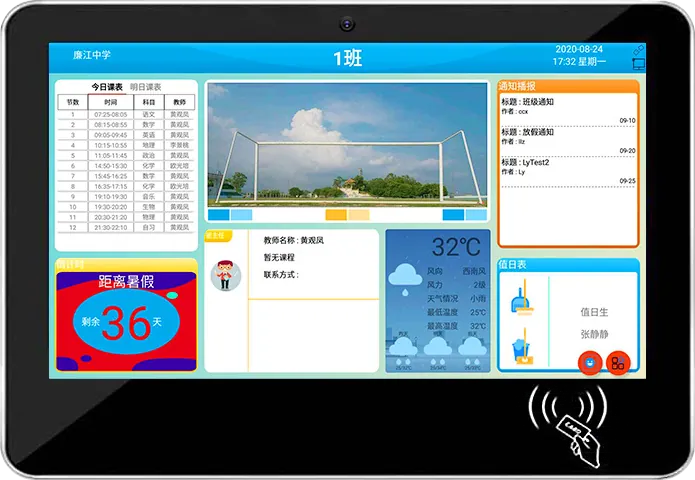
En bref : Un affichage de classe numérique, aussi appelé panneau de classe électronique ou écran de porte de salle, est un écran mural placé à côté de chaque salle de classe qui affiche la classe, son emploi du temps et les annonces de l'école, et enregistre la présence des élèves par visage ou par carte. Achetez-le comme un système pour toute l'école, pas comme un écran isolé : le back-office, les données de présence et le câblage à chaque porte comptent plus que la dalle. Ce guide reprend les caractéristiques publiées de notre affichage de classe 21,5″ pour que vous puissiez comparer les devis sur des chiffres concrets.
- Un affichage de classe numérique est un écran de 21,5″ à la porte de chaque salle qui affiche la classe et l'emploi du temps et enregistre la présence par visage ou carte.
- Notre logiciel d'affichage de classe est utilisé depuis 2017 ; l'administration gère classes, salles, emplois du temps, cours et médias pour toute l'école.
- L'affichage est un appareil d'intérieur : 200 cd/m², adaptateur DC 12 V 2 A, Ethernet ou Wi-Fi. Prévoyez une prise et un câble à chaque porte.
- L'intégration avec votre logiciel de vie scolaire, la langue de l'interface et le type de carte déterminent le projet ; confirmez les trois avant l'échantillon.
1. Qu'est-ce qu'un affichage de classe numérique
Un affichage de classe numérique est un petit ordinateur Android avec écran, caméra et lecteur de cartes, fixé à côté de la porte d'une salle de classe. Il remplace la plaque de classe imprimée et l'emploi du temps papier, et transforme chaque porte de salle en point de pointage.
MJK, l'usine derrière DisplaySourcing, a lancé son logiciel de système d'affichage de classe pour les campus en 2017, et il est largement utilisé depuis. Le matériel fait partie de notre gamme d'écrans pour campus et transports ; le modèle principal est l'affichage de classe numérique 21,5″.
Qui l'achète
- Écoles primaires et secondaires : un affichage par salle, géré par l'administration.
- Maternelles : souvent avec des boîtiers colorés ou des illustrations de dessins animés.
- Centres de formation : planning des salles et émargement aux cours.
- Intégrateurs et distributeurs : ils vendent l'affichage avec leur propre logiciel scolaire. Voir éducation pour toute la gamme campus.
2. Ce qu'il affiche et enregistre
La brochure liste sept fonctions pour l'affichage de classe 21,5″. Ce sont les fonctions à comparer, ligne par ligne, avec les autres devis :
| Fonction (brochure) | Ce que l'école y gagne |
|---|---|
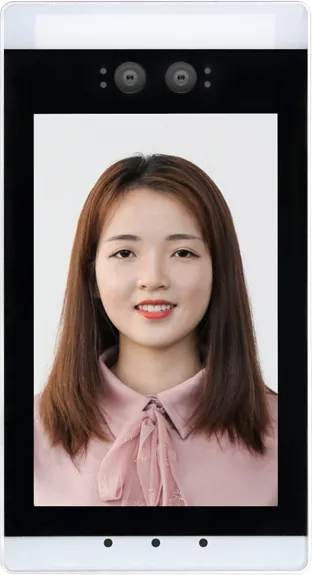
| Reconnaissance faciale par caméra HD | Les élèves pointent en regardant l'affichage |
| Pointage par carte | Les élèves pointent avec une carte de campus ; solution de repli si le visage échoue |
| Module d'appel intégré | Les élèves peuvent appeler depuis l'affichage les numéros familiaux enregistrés |
| Présence au portail, par classe et pour toute l'école | Présence consultée par portail, par classe ou pour l'ensemble de l'école |
| Affichage et gestion des informations de l'école | Nom, présentation et annonces de l'école sur chaque affichage |
| Définition des classes, salles, emplois du temps et cours | Chaque affichage montre la bonne classe et les cours du jour |
| Diffusion de vidéos et d'images du campus | Actualités, événements et annonces de l'école entre les cours |
Tout ce qui sort de cette liste — applications de messagerie pour les parents, publication des devoirs, placement aux examens ou réservation des visites — relève du logiciel de projet. C'est peut-être faisable, mais traitez-le comme une exigence à confirmer par écrit pour chaque projet, pas comme une fonction standard.
3. Caractéristiques matérielles
L'affichage de classe fonctionne sous Android sur une carte Rockchip RK3288. La brochure présente une seule fiche technique pour la série campus 21,5″ :
| Élément | Valeur |
|---|---|
| Dalle | 21,5″ TFT-LED, 1920 × 1080, 200 cd/m², 1200:1, angle de vision 170° / 170°, durée de vie nominale de plus de 50 000 h |
| Processeur | RK3288 quatre cœurs Cortex-A17, 1,8 GHz |
| Mémoire / stockage | 2 Go DDR, 8 Go de flash, carte SD jusqu'à 64 Go |
| Réseau | Ethernet, Wi-Fi, 3G/4G en option, Bluetooth |
| Extensions | 3 ports série pour 4G, NFC, imprimante, lecteur de carte, scanner, lecteur de pièce d'identité |
| Caméra | Caméra MIPI 2 MP ou 5 MP (en option) |
| Audio | Haut-parleurs intégrés 2 × 5 W, prise en charge d'un microphone |
| Horloge | Pile RTC, marche/arrêt programmé |
| Alimentation | Adaptateur, entrée AC 100–240 V, sortie DC 12 V 2 A |
Les photos de la brochure montrent des versions paysage et portrait, une version avec combiné filaire pour les appels et une zone de badge sous l'écran. Taille, couleur et style sont personnalisables. La fiche technique n'indique ni taille de la base de visages, ni temps de reconnaissance, ni poids, ni indice IP pour l'affichage de classe ; demandez-les sur l'échantillon et comparez avec les terminaux de reconnaissance faciale dédiés, qui publient ces chiffres. L'article RK3288 ou RK3399 explique quand une carte plus puissante vaut la peine.
4. Back-office et gestion de toute l'école
Le back-office est ce que l'école utilise réellement chaque jour. Dans notre système d'affichage de classe, l'administration définit une fois les informations de l'école, les classes, les salles, les emplois du temps et les cours, et chaque affichage récupère sa propre classe et son planning. Les présences au portail, par classe et pour toute l'école se consultent au même endroit, et les vidéos et images du campus sont envoyées aux affichages depuis le même système.
- Planification : la pile RTC conserve l'heure, si bien que les affichages peuvent s'éteindre après les cours et le week-end et se rallumer avant la première sonnerie.
- Règles de contenu : décidez qui peut publier sur tous les affichages (l'administration) et qui peut publier pour une classe (le professeur principal).
- Flux de données : décidez si les présences restent dans notre système ou vont dans votre logiciel de vie scolaire. Notre équipe adapte les logiciels de pointage et d'affichage de classe à chaque projet ; envoyez le nom du système et les documents d'interface, et nous confirmons l'intégration avant votre commande.
Si l'école dispose aussi d'écrans dans le hall ou en extérieur, lisez le guide du CMS pour l'affichage dynamique avant de décider si une seule plateforme doit tout diffuser.
5. Sa place dans un projet de campus connecté
L'affichage de classe couvre la porte de la salle. Un campus complet ajoute généralement des équipements au portail, dans la salle et en extérieur, qui doivent partager un seul fichier d'élèves et de cartes :
- Portail de l'école : une borne de pointage de campus sur pied ou des terminaux faciaux sur tourniquets piétons enregistrent arrivées et départs. Voir le guide des terminaux de reconnaissance faciale pour l'intégration au portail.
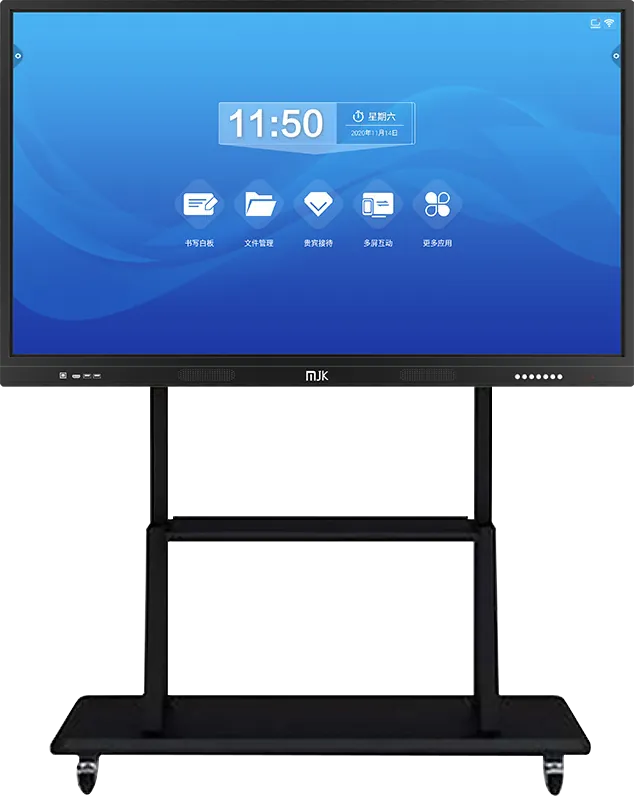
- Dans la salle : un écran d'enseignement de 55–86″ avec logiciel de tableau blanc. Voir le guide des écrans interactifs.
- En extérieur : un écran d'annonces haute luminosité sur pied.
- Infirmerie : une station de taille et de poids à ultrasons qui lit les cartes IC/ID et transmet les résultats.
- Internats et gymnases : casiers par carte ou visage ; voir le guide des casiers connectés.
L'ordre compte : choisissez d'abord le type de carte et la base de données élèves, car tous les équipements ci-dessus lisent la même carte et les mêmes fiches.
6. Comparer les modèles pour campus
| Modèle | Emplacement | Identification | Caractéristiques clés |
|---|---|---|---|
| Affichage de classe numérique 21,5″ | Mur, à côté de chaque porte de salle | Visage, carte | RK3288, 1920 × 1080, module d'appel, affichage de l'emploi du temps et des cours, vidéo du campus |
| Borne de pointage sur pied 21,5″ | Au sol, aux portails, internats, cantines | Visage, carte IC/ID | Portrait 9:16, sonde de température infrarouge, date, heure et bandeau défilant, boîtier en tôle, illustrations de dessins animés |
| Station de taille et de poids à ultrasons | Infirmerie scolaire | Carte IC/ID | Sonde à ultrasons importée, écran tactile 8″, annonce vocale, Android, envoi des données |
| Terminal de reconnaissance faciale 8″ | Tourniquet ou poteau au portail | Visage ; options carte, QR, empreinte | Reconnaissance en 0,34 s, détection du vivant IR binoculaire, 11 000 visages dans l'appareil |
| Écran interactif d'enseignement | Mur de la salle ou chariot | Aucun | 55–86″, logiciel de tableau blanc, double système Android + PC |
| Écran extérieur sur pied | Cours et entrées du campus | Aucun | LCD industriel haute luminosité, verre trempé, 7j/7 24h/24, diffusion en réseau |
7. Installation, alimentation et réseau
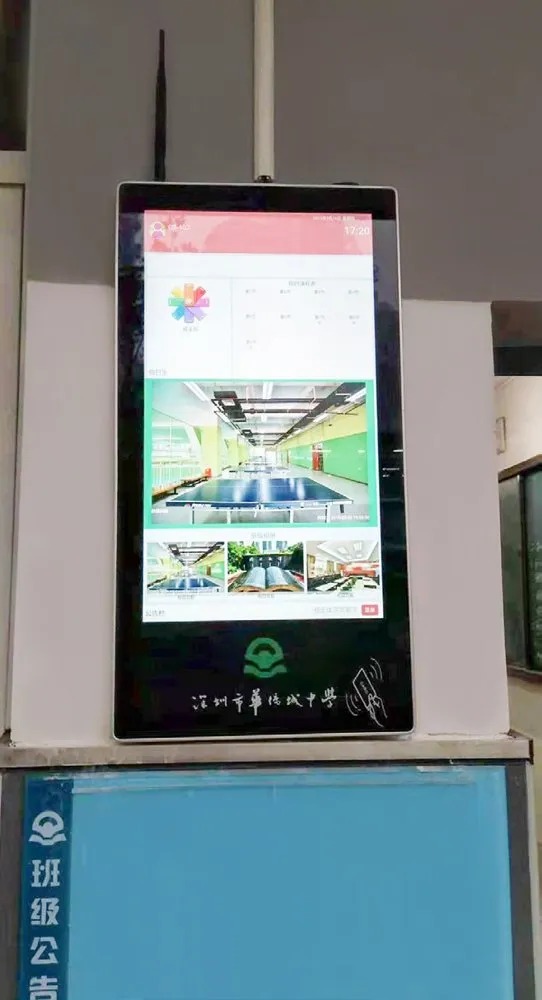
Installez l'affichage de classe sur le mur du couloir, à côté de la porte, là où les élèves passent en entrant. Les photos d'installation de notre page projets montrent des affichages portrait fixés à côté de la plaque de la classe.
- Hauteur : placez la caméra et la zone de badge à hauteur du visage et de la main des plus jeunes élèves de la salle. Maternelles et écoles primaires demandent une position plus basse que les collèges et lycées.
- Alimentation : l'affichage utilise un adaptateur DC 12 V 2 A ; chaque porte a donc besoin d'une prise secteur derrière ou près de l'affichage. Dissimulez l'adaptateur dans un boîtier mural ou derrière le boîtier pour que les enfants ne puissent pas le tirer.
- Réseau : tirez un câble Ethernet jusqu'à chaque affichage quand c'est possible. Le Wi-Fi fonctionne, mais des dizaines d'affichages synchronisant des vidéos en même temps peuvent saturer un point d'accès de l'école. La 3G/4G est une option pour les bâtiments non câblés.
- Lumière : 200 cd/m² est un niveau intérieur. Évitez les murs exposés au plein soleil ; pour les coursives extérieures, placez l'affichage sous abri et confirmez avec nous le climat du site, car la brochure n'indique pas d'indice IP pour l'affichage de classe.
- Plan de câblage : relevez d'abord chaque porte. Murs en brique, en verre et en plaque de plâtre demandent des fixations différentes, et les cheminements de câbles coûtent moins cher à planifier pendant les vacances qu'en période scolaire.
8. Planifier le déploiement dans une école
Planifiez le déploiement des affichages de classe en cinq étapes. Il s'agit de recommandations générales ; adaptez-les à la taille de l'école.
- Pilote : installez un échantillon à la porte d'une vraie salle pendant deux à quatre semaines, avec le vrai type de carte et le vrai réseau.
- Préparer les données : fichier des élèves, listes de classes, emplois du temps, numéros de cartes et, si le pointage facial est utilisé, photos d'enrôlement prises sous un éclairage homogène.
- Consentement : les données faciales de mineurs sont sensibles dans la plupart des pays. Convenez des règles de consentement, de conservation et d'accès avec l'école et les parents avant l'enrôlement, et conservez le pointage par carte pour les élèves qui refusent. Ceci ne constitue pas un conseil juridique.
- Installer par bâtiment : câblez et fixez pendant les vacances, puis activez un niveau à la fois.
- Former et remettre : montrez au personnel administratif comment modifier les emplois du temps et publier, et gardez quelques affichages de rechange pour des échanges rapides.
9. Check-list de spécification pour votre RFQ
| Élément | À spécifier |
|---|---|
| Quantité | Salles, bâtiments, campus ; pièces de rechange |
| Format | 21,5″ paysage ou portrait ; autre taille si besoin ; avec ou sans combiné |
| Pointage | Visage, carte ou les deux ; type de carte (IC, ID ou votre carte de campus) |
| Caméra | 2 MP ou 5 MP |
| Réseau | Ethernet, Wi-Fi ou 4G |
| Logiciel | Notre système d'affichage de classe, ou votre logiciel de vie scolaire avec documents d'interface |
| Langue | Langues de l'interface, des emplois du temps et des annonces vocales |
| Alimentation | Type de prise du pays de destination pour l'adaptateur |
| Aspect | Couleur du boîtier, logo, écran de démarrage, illustrations de dessins animés |
| Autres équipements du campus | Bornes de portail, tourniquets, écrans d'enseignement partageant le même fichier |
Envoyez-la via la page contact. Le guide du sourcing couvre échantillons, inspection et conditions de paiement.
10. Options OEM et localisation
La plupart des projets d'affichage de classe à l'export sont en OEM : votre marque, votre langue, souvent votre logiciel. Ce que nous pouvons modifier, confirmé par projet :
- Boîtier : taille, couleur, style et illustrations de dessins animés, comme dans la gamme personnalisée de la brochure.
- Image de marque : logo, écran de démarrage et emballage. Voir service OEM et OEM ou ODM.
- Langue de l'interface : la langue de l'interface, les formats de date et la structure de l'année scolaire sont confirmés par projet avant le devis ; demandez à les voir fonctionner sur l'échantillon.
- Intégration logicielle : votre logiciel de vie scolaire ou votre propre application Android sur notre matériel, via les ports série et interfaces réseau listés ci-dessus.
- Lecteurs de cartes : le type de carte que votre campus utilise déjà.
Notre page certificats liste les droits d'auteur logiciels, dont ceux des logiciels d'affichage de classe et de pointage.
11. Erreurs fréquentes
- Comparer les prix des écrans en ignorant qui construit et maintient le back-office.
- Choisir un type de carte que les bornes du portail ou la cantine ne savent pas lire.
- Prévoir les câbles réseau mais aucune prise secteur à chaque porte.
- Fixer à hauteur d'adulte dans une école primaire.
- Supposer qu'une interface en langue étrangère est standard sans l'avoir vue sur l'échantillon.
- Enrôler le visage des enfants sans consentement écrit ni alternative par carte.
- Installer en période scolaire au lieu de câbler un bâtiment pendant les vacances.
Questions fréquentes
À quoi sert un affichage numérique de classe ?
Il se fixe à côté de chaque porte de salle, affiche les informations de l'école, la classe, son emploi du temps et ses cours, diffuse vidéos et images du campus, et enregistre la présence par reconnaissance faciale ou carte. Notre affichage dispose aussi d'un module d'appel intégré.
Quelles sont les principales caractéristiques de votre affichage de classe ?
Dalle 21,5″ 1920 × 1080 à 200 cd/m², RK3288 quadri-cœur 1,8 GHz, 2 Go de mémoire, 8 Go de flash plus SD jusqu'à 64 Go, Ethernet, Wi-Fi, 3G/4G en option, 3 ports série, caméra 2 ou 5 MP en option et adaptateur DC 12 V 2 A.
L'affichage de classe peut-il se connecter à notre logiciel de vie scolaire ?
L'intégration se fait par projet. Envoyez le nom du système et ses documents d'interface ; nous confirmons l'approche avant votre commande. Sans intégration, l'affichage fonctionne sur notre système d'affichage de classe, utilisé depuis 2017.
Une interface en anglais est-elle disponible ?
La langue de l'interface est confirmée par projet avant le devis, avec les formats de date et la structure de l'année scolaire. Demandez à la voir fonctionner sur l'échantillon avant de commander.