Rótulos digitales de aula para escuelas: guía de compra
Respuesta breve: Un rótulo digital de aula, también llamado placa electrónica de clase o pantalla de puerta de aula, es una pantalla de pared situada fuera de cada aula que muestra la clase, su horario y los avisos de la escuela, y registra la asistencia de los alumnos por rostro o tarjeta. Cómprelo como un sistema para toda la escuela, no como una pantalla aislada: el back office, los datos de asistencia y el cableado en cada puerta importan más que el panel. Esta guía usa las especificaciones publicadas de nuestro rótulo de aula de 21,5″ para que pueda comparar cotizaciones con cifras concretas.
- Un rótulo digital de aula es una pantalla de 21,5″ situada fuera de cada aula que muestra información de la clase y el horario y registra la asistencia por rostro o tarjeta.
- El software de nuestro rótulo de aula está en uso desde 2017; la secretaría de la escuela gestiona clases, aulas, horarios, cursos y contenidos multimedia de todo el centro.
- El rótulo es un dispositivo para interior: 200 cd/m², adaptador DC 12 V 2 A, Ethernet o Wi-Fi. Prevea una toma de corriente y un cable en cada puerta.
- La integración con su sistema de gestión escolar, el idioma de la interfaz y el tipo de tarjeta determinan el proyecto; confirme los tres antes de la muestra.
1. Qué es una pizarra digital de aula
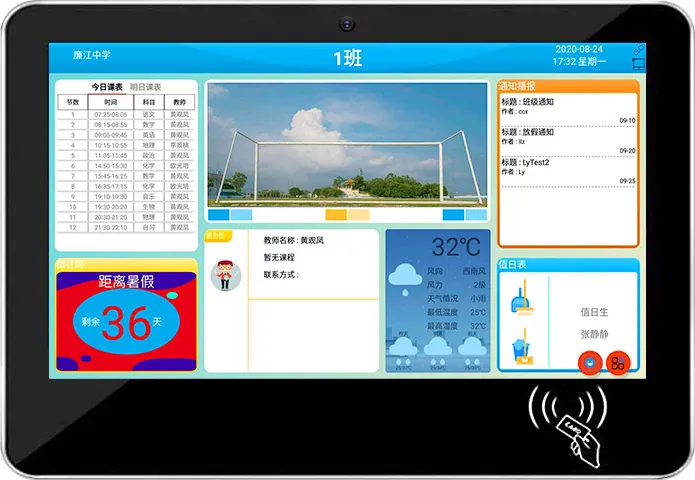
Una pizarra digital de aula es un pequeño ordenador Android con pantalla, cámara y lector de tarjetas, instalado junto a la puerta de un aula. Sustituye al rótulo impreso de la clase y al horario en papel, y convierte cada puerta de aula en un punto de control de asistencia.
MJK, la fábrica detrás de DisplaySourcing, lanzó en 2017 el software de su sistema de pizarras de aula para campus, y desde entonces se utiliza ampliamente. El hardware forma parte de nuestra línea de pantallas para campus y transporte; el modelo principal es la pizarra digital de aula de 21.5″.
Quién la compra
- Escuelas de primaria y secundaria: una pizarra por aula, gestionada por la secretaría del centro.
- Jardines de infancia: a menudo con carcasas de colores o ilustraciones de dibujos animados.
- Centros de formación: horarios de salas y registro de asistencia a los cursos.
- Integradores y distribuidores: que venden la pizarra con su propio software escolar. Consulte educación para ver toda la gama para campus.
2. Qué muestra y qué registra
El catálogo enumera siete funciones para la pizarra de aula de 21.5″. Estas son las funciones que conviene comparar, línea por línea, con otras cotizaciones:
| Función (catálogo) | Qué obtiene el centro |
|---|---|
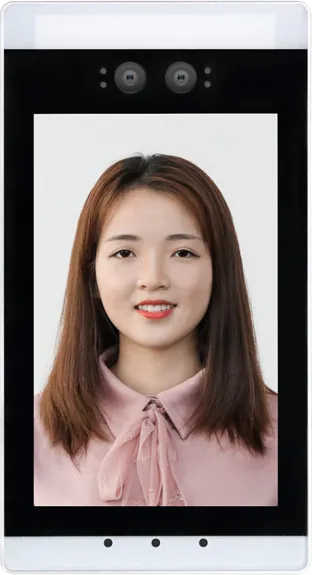
| Reconocimiento facial con cámara HD | Los alumnos registran su asistencia mirando la pizarra |
| Registro con tarjeta | Los alumnos registran su asistencia con la tarjeta del campus; alternativa cuando falla el reconocimiento facial |
| Módulo de llamadas integrado | Los alumnos pueden llamar desde la pizarra a los números de familiares guardados |
| Asistencia por puerta, por clase y de todo el centro | Asistencia consultable por puerta, por clase o para todo el centro |
| Visualización y gestión de la información del centro | Nombre, presentación y avisos del centro en todas las pizarras |
| Definición de clases, aulas, horarios y cursos | Cada pizarra muestra la clase correcta y las lecciones del día |
| Reproducción de vídeo e imágenes del campus | Noticias, eventos y comunicados del centro entre clases |
Cualquier función fuera de esta lista, como aplicaciones de mensajería con las familias, publicación de deberes, asignación de asientos en exámenes o reserva de visitas, es software de proyecto. Puede ser posible, pero conviene tratarla como un requisito que se confirma por escrito en cada proyecto, no como una función estándar.
3. Especificaciones de hardware
La pizarra de aula funciona con Android sobre una placa Rockchip RK3288. El catálogo imprime una única ficha técnica para la serie de campus de 21.5″:
| Elemento | Valor |
|---|---|
| Panel | TFT-LED de 21.5″, 1920 × 1080, 200 cd/m², 1200:1, ángulo de visión de 170° / 170°, vida útil nominal de más de 50,000 h |
| Procesador | RK3288 de cuatro núcleos Cortex-A17, 1.8 GHz |
| Memoria / almacenamiento | 2 GB DDR, 8 GB flash, tarjeta SD de hasta 64 GB |
| Red | Ethernet, Wi-Fi, 3G/4G opcional, Bluetooth |
| Ampliación | 3 puertos serie para 4G, NFC, impresora, lector de tarjetas, escáner, lector de documentos de identidad |
| Cámara | Cámara MIPI de 2 MP o 5 MP (opcional) |
| Audio | Altavoces integrados de 2 × 5 W, compatible con micrófono |
| Reloj | Batería RTC, encendido y apagado programados |
| Alimentación | Adaptador, entrada de 100–240 V CA, salida de 12 V CC 2 A |
Las fotos del catálogo muestran versiones horizontales y verticales, una versión con auricular con cable para llamadas y una zona para acercar la tarjeta bajo la pantalla. El tamaño, el color y el estilo son personalizables. La ficha técnica no indica el tamaño de la base de rostros, el tiempo de reconocimiento, el peso ni el grado IP de la pizarra de aula; solicítelos con la muestra y compárelos con los terminales de reconocimiento facial específicos, que sí publican esas cifras. El artículo sobre RK3288 frente a RK3399 explica cuándo compensa una placa más potente.
4. Administración y gestión de todo el centro
La administración es lo que el centro utiliza realmente cada día. En nuestro sistema de pizarras de aula, la secretaría define una sola vez la información del centro, las clases, las aulas, los horarios y los cursos, y cada pizarra toma su propia clase y su calendario. La asistencia de la puerta, de cada clase y de todo el centro se consulta en un único lugar, y los vídeos e imágenes del campus se envían a las pizarras desde el mismo sistema.
- Programación: la batería RTC mantiene la hora, de modo que las pizarras pueden apagarse al terminar las clases y los fines de semana, y encenderse antes del primer timbre.
- Reglas de contenido: decida quién puede publicar en todas las pizarras (la secretaría) y quién puede publicar en una sola clase (el tutor).
- Flujo de datos: decida si la asistencia permanece en nuestro sistema o se envía a su sistema de gestión escolar. Nuestro equipo adapta el software de asistencia y de pizarras de aula en cada proyecto; envíenos el nombre del sistema y sus documentos de interfaz, y confirmaremos la integración antes de su pedido.
Si el centro también tiene pantallas en el vestíbulo o al aire libre, lea la guía de CMS para señalización digital antes de decidir si una sola plataforma debe publicar en todo.
5. Cómo encaja en un despliegue de campus inteligente
La pizarra de aula cubre la puerta del aula. Un campus completo suele añadir dispositivos en la entrada, dentro del aula y al aire libre, y todos deberían compartir un mismo registro de alumnos y tarjetas:
- Entrada del centro: un kiosco de asistencia para campus de pie o terminales faciales en los torniquetes peatonales registran la llegada y la salida. Consulte la guía de terminales de reconocimiento facial para la integración en la entrada.
- Dentro del aula: un panel de enseñanza de 55–86″ con software de pizarra. Consulte la guía de paneles planos interactivos.
- Al aire libre: una pantalla de avisos del campus de alto brillo sobre pedestal.
- Enfermería: una estación ultrasónica de talla y peso que lee tarjetas IC/ID y sube los resultados.
- Dormitorios y gimnasios: casilleros con tarjeta o reconocimiento facial; consulte la guía de casilleros inteligentes.
El orden importa: defina primero el tipo de tarjeta y la base de datos de alumnos, porque todos los dispositivos anteriores leen la misma tarjeta y los mismos registros.
6. Comparación de los modelos para campus
| Modelo | Ubicación | Identificación | Especificaciones clave |
|---|---|---|---|
| Pizarra digital de aula de 21.5″ | Pared, junto a la puerta de cada aula | Rostro, tarjeta | RK3288, 1920 × 1080, módulo de llamadas, visualización de horarios y cursos, vídeo del campus |
| Kiosco de asistencia de pie de 21.5″ | Suelo, en entradas del centro, dormitorios y comedores | Rostro, tarjeta IC/ID | Vertical 9:16, sonda infrarroja de temperatura, fecha, hora y texto desplazable, carcasa de chapa metálica, ilustraciones de dibujos animados |
| Estación ultrasónica de talla y peso | Enfermería del centro | Tarjeta IC/ID | Sonda ultrasónica importada, pantalla táctil de 8″, lectura por voz, Android, subida de datos |
| Terminal de reconocimiento facial de 8″ | Torniquete o poste en la entrada | Rostro; opciones de tarjeta, QR y huella dactilar | Reconocimiento en 0.34 s, detección de vida IR binocular, 11,000 rostros en el dispositivo |
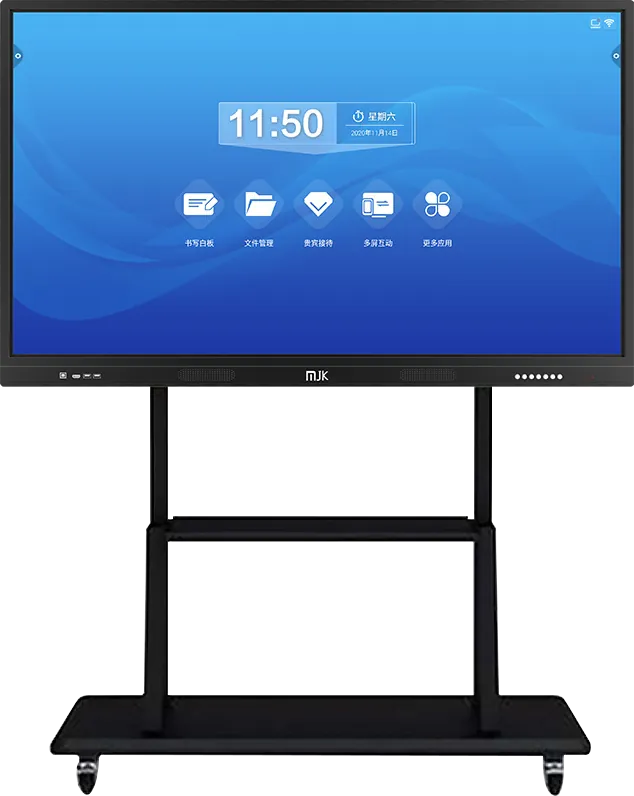
| Panel interactivo de enseñanza | Pared del aula o carro móvil | Ninguna | 55–86″, software de pizarra, sistema dual Android + PC |
| Pantalla exterior sobre pedestal | Plazas y accesos del campus | Ninguna | LCD industrial de alto brillo, vidrio templado, 7×24, publicación en red |
7. Instalación, alimentación y red
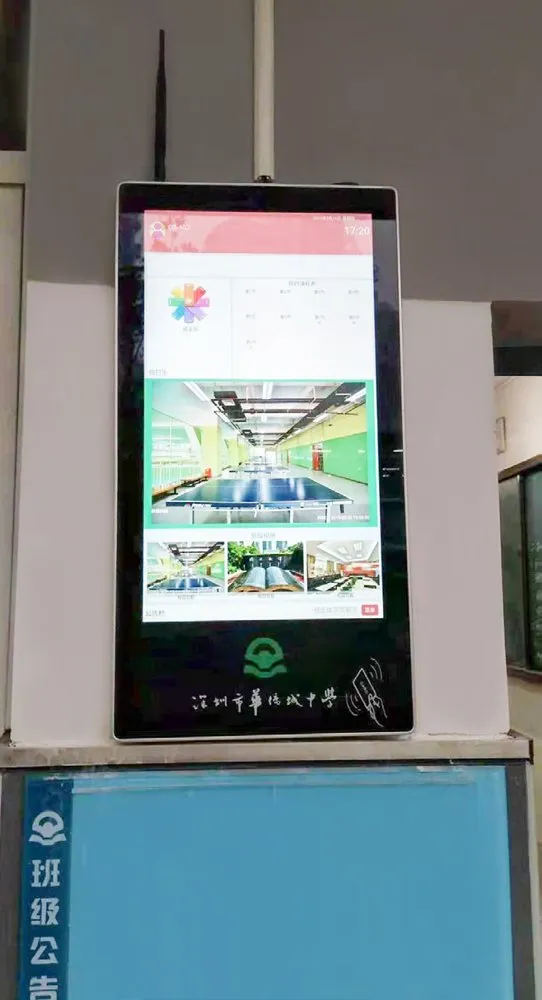
Instale la pizarra de aula en la pared del pasillo, junto a la puerta del aula, donde los alumnos pasan al entrar. Las fotos de instalaciones de nuestra página de proyectos muestran pizarras verticales montadas junto al rótulo de la clase.
- Altura: coloque la cámara y la zona de la tarjeta a la altura del rostro y de la mano de los alumnos más pequeños que usen esa aula. Los jardines de infancia y las escuelas de primaria necesitan una posición más baja que los institutos de secundaria.
- Alimentación: la pizarra utiliza un adaptador de 12 V CC 2 A, por lo que cada puerta necesita una toma de corriente detrás de la pizarra o cerca de ella. Oculte el adaptador en una caja de pared o detrás de la carcasa para que los niños no puedan tirar de él.
- Red: tienda un cable Ethernet a cada pizarra siempre que sea posible. El Wi-Fi funciona, pero decenas de pizarras sincronizando vídeo al mismo tiempo pueden sobrecargar el punto de acceso del centro. El 3G/4G es una opción para edificios sin cableado.
- Luz: 200 cd/m² es un nivel de interior. Evite las paredes expuestas al sol directo; en pasillos al aire libre, coloque la pizarra bajo techo y confirme con nosotros el clima del lugar, porque el catálogo no indica un grado IP para la pizarra de aula.
- Plan de cableado: inspeccione primero todas las puertas. Las paredes de ladrillo, vidrio y yeso laminado requieren fijaciones distintas, y es más barato planificar el trazado de los cables durante las vacaciones que durante el curso.
8. Planificación del despliegue en un centro escolar
Planifique el despliegue de pizarras de aula en cinco pasos. Es una orientación general; adáptela al tamaño del centro.
- Piloto: instale una muestra en la puerta de un aula real durante dos a cuatro semanas, con el tipo de tarjeta y la red reales.
- Preparar los datos: listado de alumnos, listas de clase, horarios, números de tarjeta y, si se usa asistencia facial, fotos de registro tomadas con luz uniforme.
- Consentimiento: los datos faciales de menores son sensibles en la mayoría de los países. Acuerde con el centro y con las familias las reglas de consentimiento, conservación y acceso antes del registro, y mantenga el registro con tarjeta para los alumnos que decidan no participar. Esto no constituye asesoramiento jurídico.
- Instalar por edificios: cablee y monte durante unas vacaciones, y active después un curso cada vez.
- Formar y entregar: enseñe al personal de secretaría a editar horarios y publicar contenido, y conserve algunas pizarras de repuesto para sustituciones rápidas.
9. Lista de especificaciones para su solicitud de cotización
| Elemento | Qué especificar |
|---|---|
| Cantidad | Aulas, edificios, campus; repuestos |
| Formato | 21.5″ horizontal o vertical; otro tamaño si es necesario; versión con auricular o no |
| Asistencia | Rostro, tarjeta o ambos; tipo de tarjeta (IC, ID o la tarjeta de su campus) |
| Cámara | 2 MP o 5 MP |
| Red | Ethernet, Wi-Fi o 4G |
| Software | Nuestro sistema de pizarras de aula, o su sistema de gestión escolar con los documentos de interfaz |
| Idioma | Idiomas de la interfaz, del horario y de las indicaciones de voz |
| Alimentación | Tipo de enchufe del país de destino para el adaptador |
| Aspecto | Color de la carcasa, logotipo, pantalla de arranque, ilustraciones de dibujos animados |
| Otros dispositivos del campus | Kioscos de entrada, torniquetes y paneles de enseñanza que compartan el mismo registro |
Envíela a través de la página de contacto. La guía de abastecimiento explica las muestras, la inspección y las condiciones de pago.
10. Opciones de OEM y localización
La mayoría de los proyectos de exportación de pizarras de aula son OEM: su marca, su idioma y, a menudo, su software. Lo que podemos cambiar, confirmado en cada proyecto:
- Carcasa: tamaño, color, estilo e ilustraciones de dibujos animados, como en la gama personalizada del catálogo.
- Marca: logotipo, pantalla de arranque y embalaje. Consulte el servicio OEM y OEM frente a ODM.
- Idioma de la interfaz: el idioma de la interfaz, los formatos de fecha y la estructura del curso escolar se confirman en cada proyecto antes de la cotización; solicite verlos funcionando en la muestra.
- Integración de software: su sistema de gestión escolar o su propia aplicación Android sobre nuestro hardware, a través de los puertos serie y las interfaces de red indicados arriba.
- Lectores de tarjetas: el tipo de tarjeta que ya utiliza su campus.
Nuestra página de certificados enumera los derechos de autor de software, incluido el software de pizarras de aula y de asistencia.
11. Errores frecuentes
- Comparar precios de pantallas e ignorar quién desarrolla y mantiene la administración.
- Elegir un tipo de tarjeta que los kioscos de entrada o el comedor no pueden leer.
- Planificar cables de red pero no una toma de corriente en cada puerta.
- Montar la pizarra a altura de adulto en una escuela de primaria.
- Dar por hecho que una interfaz en otro idioma es estándar sin verla en la muestra.
- Registrar los rostros de los niños sin consentimiento por escrito y sin alternativa con tarjeta.
- Instalar durante el curso en lugar de cablear un edificio durante las vacaciones.
Preguntas frecuentes
¿Qué hace una pizarra digital de aula?
Se instala junto a la puerta de cada aula, muestra información de la escuela, la clase, su horario y los cursos, reproduce vídeos e imágenes del campus y registra la asistencia mediante reconocimiento facial o tarjeta. Nuestro rótulo también incluye un módulo de llamada integrado.
¿Cuáles son las principales especificaciones de su rótulo de aula?
Panel de 21,5″ 1920 × 1080 a 200 cd/m², RK3288 de cuatro núcleos a 1,8 GHz, 2 GB de memoria, 8 GB de flash más SD de hasta 64 GB, Ethernet, Wi-Fi, 3G/4G opcional, 3 puertos serie, cámara opcional de 2 o 5 MP y adaptador DC 12 V 2 A.
¿Puede el rótulo de aula conectarse a nuestro sistema de gestión escolar?
La integración se realiza por proyecto. Envíenos el nombre del sistema y sus documentos de interfaz; confirmamos el enfoque antes de que haga el pedido. Sin integración, el rótulo funciona con nuestro sistema de rótulos de aula, en uso desde 2017.
¿Hay interfaz en inglés?
El idioma de la interfaz se confirma por proyecto antes de cotizar, junto con los formatos de fecha y la estructura del año escolar. Pida verlo funcionando en la muestra antes de hacer el pedido.