Touchscreen-Infokiosks für Wegeleitung und Abfragen: ein Kaufratgeber
Kurz gesagt: Ein Touchscreen-Infoterminal ist ein freistehender Bildschirm, mit dem Besucher ein Geschäft, eine Abteilung, ein Buch oder einen Service finden, ohne das Personal zu fragen. Er nimmt kein Geld an und druckt keine Belege; das ist die Aufgabe eines Selbstbedienungs-Kiosks. Wählen Sie ein Infoterminal in dieser Reihenfolge: was Menschen finden müssen, wie lange sie davorstehen, welche Software es betreibt und wer die Inhalte aktuell hält. Dieser Ratgeber nutzt die Spezifikationen unserer vier Katalogmodelle, damit Sie Angebote anhand konkreter Punkte vergleichen können.
- Ein Touch-Infoterminal zeigt Informationen; ein Selbstbedienungs-Kiosk schließt eine Transaktion ab. Kaufen Sie Ersteres, es sei denn, Sie brauchen Zahlung, Druck oder Kartenmodule.
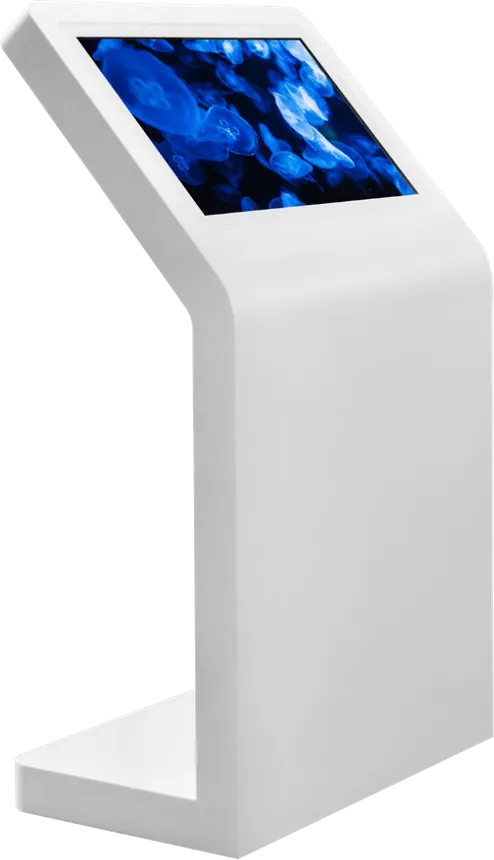
- Wählen Sie die Bauform nach der Verweildauer: aufrecht für Flure und schnelle Abfragen, geneigt, in K-Form oder horizontal für Karten und Kataloge.
- Unsere vier Katalogmodelle teilen 10-Punkt-Touch, 178° Blickwinkel, Hartglas, Android oder Windows und WLAN, Ethernet oder 4G; die Bildschirmgröße wird je Auftrag festgelegt.
- Inhalte und Software entscheiden, ob Menschen das Terminal nutzen. Planen Sie Startbildschirm, Aktualisierungsroutine und Kiosk-Sperre, bevor Sie Hardware bestellen.
1. Touch-Infoterminal vs. Selbstbedienungs-Kiosk
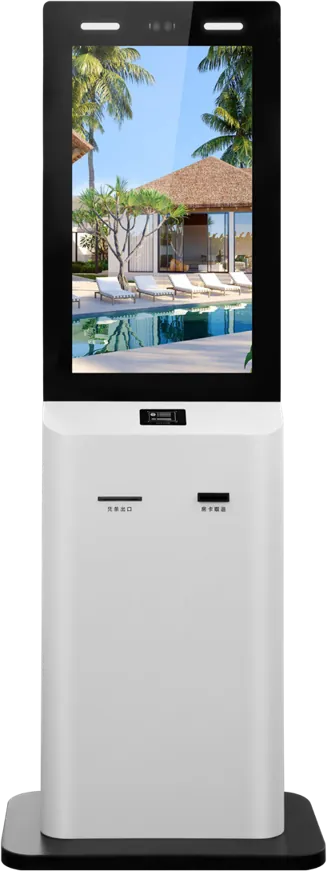
Ein Touch-Infoterminal beantwortet Fragen; ein Selbstbedienungs-Kiosk schließt eine Transaktion ab. Liest der Nutzer nur eine Karte, ein Verzeichnis, einen Katalog oder einen Hinweis, brauchen Sie ein Infoterminal. Bezahlt er, druckt, scannt einen Ausweis oder erhält eine Karte, brauchen Sie einen Selbstbedienungs-Kiosk mit diesen Modulen.
| Merkmal | Touch-Infoterminal | Transaktions-Selbstbedienungs-Kiosk |
|---|---|---|
| Hauptaufgabe | Wegeleitung, Verzeichnisse, Kataloge, Hinweise | Bestellung, Zahlung, Check-in, Wartenummern, Behördendienste |
| Typische Sitzung | Stöbern und lesen, ohne Anmeldung | Schrittweiser Ablauf, der mit einer Zahlung oder einem Dokument endet |
| Peripherie | Standardmäßig keine; Drucker, Scanner, Kamera oder Kartenleser optional | Bondrucker, QR-Scanner, ID/IC-Leser, Kartenausgabe, Gesichtskamera |
| Backend-Anbindung | Inhaltsaktualisierungen, mitunter eine Buchungs- oder Bibliotheksdatenbank | Zahlungs-Gateway, Kassensystem, PMS oder Behördensystem |
| Unser Sortiment | Interaktive Touch-Kiosks | Selbstbedienungs-Kiosks |
Die Grenze ist nicht starr. Ein Einkaufszentrum-Verzeichnis kann einen Gutschein drucken, und ein Infoterminal im Krankenhaus kann eine Patientenkarte lesen. Sobald Sie ein Modul ergänzen, das mit Geld oder Identität umgeht, lesen Sie den Artikel über Kiosk-Peripherie und behandeln das Projekt als Selbstbedienungs-Kiosk.
2. Wo Touch-Infoterminals installiert werden
Infoterminals gehören dorthin, wo viele Besucher dieselben Fragen stellen. Der Katalog nennt diese Einsatzbereiche:
- Einkaufszentren: Geschäftsverzeichnisse und Wegeleitung an Eingängen, Rolltreppen und Atrien. Siehe Einzelhandel.
- Bahnhöfe und Flughäfen: Abfragen zu Gleisen, Gates und Services. Siehe Verkehr.
- Krankenhäuser und Kliniken: Abteilungsfinder und Infopunkte in Fluren und auf Stationen.
- Bibliotheken, Schulen und Campus: Kataloge, Hinweise und digitales Lesen. Siehe Bildung.
- Behördenhallen und Bürolobbys: Serviceführer und öffentliche Bekanntmachungen. Siehe Banken und Behörden.
- Museen, Ausstellungen, Hotels und Showrooms: Ausstellungsführer, Concierge-Informationen und Produktkataloge. Siehe Hotels.
Fotos unserer Touch-Kiosks in einer Servicehalle und einer Lobby finden Sie auf der Projektseite.
3. Die vier Bauformen im Katalog
Wählen Sie die Bauform danach, wie lange ein Besucher am Bildschirm bleibt. Schnelle Abfragen passen zu einem aufrechten Bildschirm; eine Minute oder länger in einer Karte oder einem Katalog zu stöbern passt zu einem geneigten Bildschirm. Laut Broschüre werden Größen, Farben und Stile auf Bestellung gefertigt; betrachten Sie die vier Modelle unten daher als Basisdesigns.
| Modell | Bauform | Standardausführung | Ideal für | Hinweise aus dem Katalog |
|---|---|---|---|---|
| Geneigter Kiosk in K-Form | Geneigter Bildschirm auf einem skulpturalen Metallfuß in K-Form | Schwarz; Silber oder Weiß erhältlich | Museen, Verzeichnisse in Einkaufszentren, Firmen-Showrooms | Ergonomische Neigung für stehende Nutzer; entspiegeltes, kratzfestes Glas |
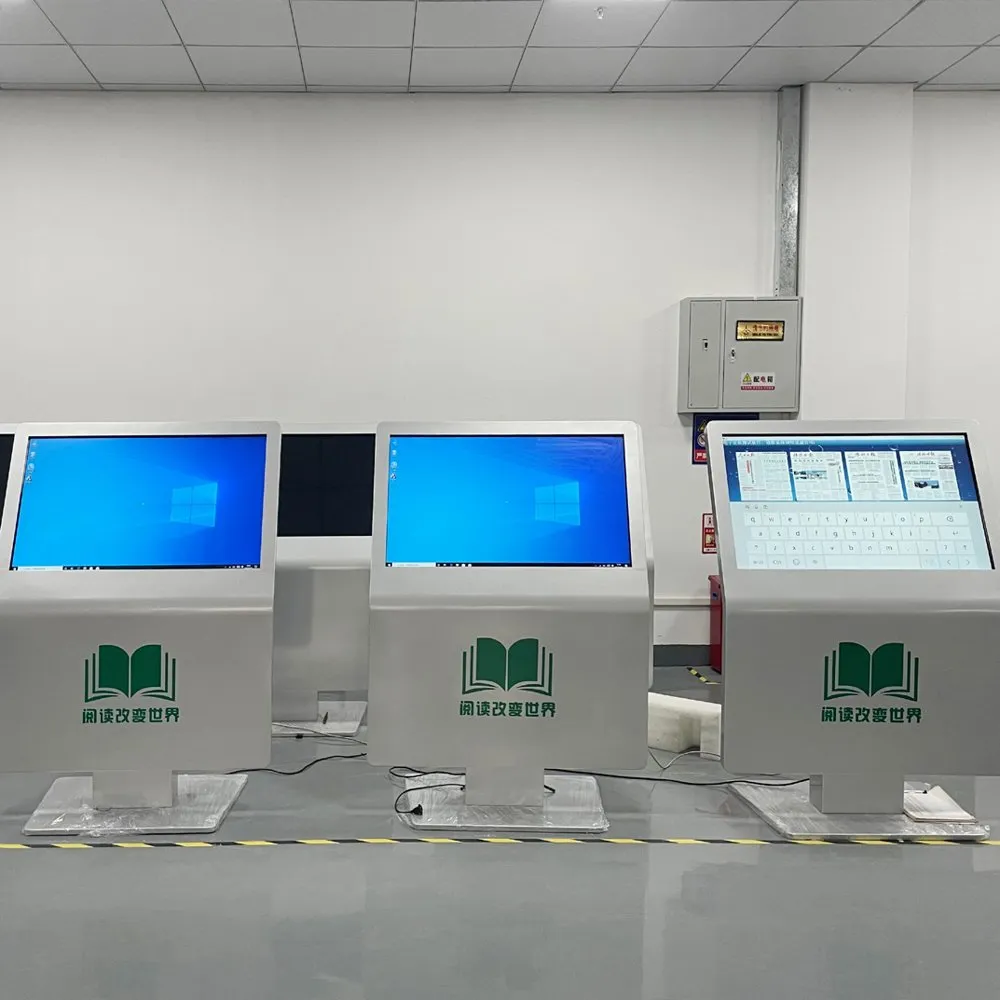
| Horizontaler Kiosk, Aluminiumfuß | Zurückgelehnter Bildschirm auf einem integrierten Sockel aus Aluminiumlegierung | Silber, Weiß oder Schwarz | Krankenhäuser, Auskunftsstellen in Bahnhöfen, Bibliothekskataloge | Keine sichtbaren Befestigungen; mehrere Fußvarianten; Kartenleser oder Drucker optional |
| Aufrechtes Infoterminal | Senkrechter Hochformat- oder angewinkelter Bildschirm auf kompaktem Fuß | Weiß; Silber, Schwarz oder individuell | Flure, Bürolobbys, Infopunkte | Kleinste Stellfläche; Logo-Feld; Drucker, Scanner oder Kamera optional |
| Geneigter Kiosk mit Holzblende | Geneigter Bildschirm auf breitem Fuß | Weiß mit Blende in Holzoptik oder Metall | Hotellobbys, Galerien, Premium-Einzelhandel, Verkaufszentren | Meist Windows, um PC-Software weiterzunutzen; Drucker und Scanner optional |
Alle vier teilen ein 10-Punkt-Touchpanel, 178° Blickwinkel, splitterfestes, kratzfestes Hartglas, Android oder Windows sowie WLAN, Ethernet oder 4G. Die Unterschiede liegen in Stellfläche, Betrachtungshaltung und Ausführung. Sitzen die Besucher, statt zu stehen, sehen Sie sich stattdessen den interaktiven Touch-Tisch an.
4. Bildschirmgröße, Touch-Technik und Betriebssystem
Spezifizieren Sie Bildschirmgröße, Touch-Typ und Betriebssystem gemeinsam, denn jedes verändert Board und Gehäuse. Unser Touch-Kiosk-Katalog nennt:
- Touch: 10-Punkt kapazitiv oder Infrarot.
- System: Android oder Windows auf einem Intel-Core-Prozessor.
- Netzwerk: WLAN, Ethernet und 4G.
- Bildschirmgröße: im Katalog nicht festgelegt; auf Bestellung. Nennen Sie die benötigte Größe in der Anfrage.
Als allgemeine Orientierung gibt kapazitiver Touch hinter Glas ein leichtes, smartphoneähnliches Gefühl, während Infrarot-Touch einen Sensorrahmen um den Bildschirm nutzt und leicht auf große Formate skaliert. Testen Sie beide mit Handschuhen, wenn Ihr Standort kalt oder medizinisch ist.
Als vollständig spezifiziertes Beispiel nennt das 43″-Lese-Terminal der Broschüre, ein Touch-Terminal für E-Books, Zeitungen und Hinweise:
| Merkmal | Wert |
|---|---|
| Panel | 43″ TFT-LED, 16:9, 1920 × 1080, 350 cd/m², 1200:1, 178°, 5 ms |
| Touch | 10-Punkt-Infrarot |
| System | RK3399 mit 1,8 GHz, 4 GB RAM, 32 GB Speicher, Android 8.1 oder höher |
| Netzwerk | Ethernet und WLAN; 4G und Bluetooth optional |
| Stromversorgung | AC 110–240 V, unter 68 W im Betrieb, unter 3 W im Standby |
| Umgebung | Betrieb 0–50 °C, 10–85 % Luftfeuchte |
Eine Doppelbildschirm-Version betreibt zwei unabhängige Betriebssysteme, sodass ein Bildschirm Werbung zeigt, während der andere zum Lesen dient. Zur Entscheidung zwischen Android und Windows lesen Sie Android vs. Windows für Kiosks.
5. Software: Wegeleitung, Abfrage-Apps und Kiosk-Modus
Die Software ist das, was Besucher beurteilen. MJK, das Werk hinter DisplaySourcing, brachte 2007 eine eigene Touch-Abfragesoftware heraus, zusammen mit seinem B/S- und C/S-Multimedia-Ausspielsystem. Sie haben drei Wege:
- Unsere Touch-Abfrage- und Ausspielsoftware: vorinstalliert, Inhalte werden übers Netzwerk eingespielt. Der CMS-Ratgeber erklärt, wie Ausspielung und Fernverwaltung funktionieren.
- Ihre eigene HTML-Seite oder Web-App: Der Kiosk öffnet sie im Vollbild in einem gesperrten Browser. Das ist der schnellste Weg, wenn Sie bereits ein Web-Verzeichnis oder einen Online-Katalog haben.
- Ihr eigenes Android-APK oder Windows-Programm: Wir installieren und testen es vor dem Versand. Vorhandene PC-Software für Wegeleitung oder Katalog bedeutet meist die Windows-Variante.
Was auch immer läuft, sperren Sie es im Kiosk-Modus: Die App startet beim Hochfahren, Systemleiste und Desktop sind ausgeblendet, und der Bildschirm kehrt nach einer festgelegten Ruhezeit zur Startseite zurück. Fordern Sie einen versteckten, passwortgeschützten Admin-Ausgang und einen Fernneustart an, damit das Personal das Gehäuse nicht öffnen muss.
6. Barrierefreiheit und Ergonomie
Ein Infoterminal muss für einen stehenden Erwachsenen, ein Kind und einen Rollstuhlnutzer funktionieren. Die folgenden Werte sind allgemeine Faustregeln aus der Barrierefreiheitspraxis, keine MJK-Spezifikationen; prüfen Sie die am Installationsort geltende Norm, etwa den ADA in den USA oder EN 301 549 in Europa (in Deutschland ergänzend DIN 18040).
- Reichweite: Halten Sie jede Touch-Fläche etwa zwischen 380 mm und 1.220 mm über dem Boden, dem üblichen Vorwärtsgreifbereich für Rollstuhlnutzer.
- Neigung: Ein geneigter Bildschirm lässt einen sitzenden Nutzer das ganze Display sehen und verringert die Armermüdung bei langen Sitzungen. Die geneigten Modelle eignen sich besser für Rollstuhlnutzer als ein hoher aufrechter Bildschirm.
- Freie Bodenfläche: Lassen Sie vor dem Kiosk Platz für die Anfahrt eines Rollstuhls, etwa 760 × 1.220 mm.
- Touch-Flächen: Machen Sie Schaltflächen groß und gut verteilt, halten Sie wichtige Schaltflächen in der unteren Hälfte eines aufrechten Bildschirms und vermeiden Sie Gesten, die zwei Hände erfordern.
- Text und Audio: kontrastreicher Text, Sprachumschaltung auf dem Startbildschirm und Audioausgabe, wenn Ihre Vorschriften es verlangen.
Nennen Sie uns die Zielhöhen und den Neigungswinkel; Neigungswinkel und Fußform sind aufgeführte Anpassungspunkte.
7. Inhaltsplanung
Ein Terminal mit veralteten oder verwirrenden Inhalten wird binnen Wochen ignoriert. Planen Sie die Inhalte vor der Bestellung:
- Die fünf häufigsten Fragen: Listen Sie auf, was Besucher das Personal am häufigsten fragen, und stellen Sie das auf den Startbildschirm.
- Karte und „Sie sind hier“: Jedes Terminal braucht seine eigene Position und Ausrichtung auf der Karte; halten Sie fest, wo jedes Gerät steht.
- Verantwortliche und Aktualisierungsroutine: Legen Sie fest, wer Geschäftslisten, Öffnungszeiten und Hinweise aktualisiert und wie oft.
- Ruhebildschirm: Entscheiden Sie, ob das Terminal eine Attract-Schleife oder Werbung zeigt, wenn niemand es berührt.
- Sprachen: Legen Sie die Sprachliste fest und wer neue Inhalte übersetzt.
- Nutzungsdaten: Protokolliert Ihre Software Suchanfragen, werten Sie sie monatlich aus, um fehlende Inhalte zu finden.
8. Robustheit im öffentlichen Raum
Ein Infoterminal wird von Tausenden Fremden berührt; Glas, Fuß und Netzwerk zählen daher mehr als Spitzenwerte.
- Glas: Alle vier Modelle nutzen splitterfestes, kratzfestes Hartglas; das K-Modell ergänzt eine entspiegelte Oberfläche. Fordern Sie Entspiegelung überall dort an, wo Oberlichter oder Fenster dem Bildschirm gegenüberliegen.
- Fuß und Standfestigkeit: Das horizontale Modell nutzt einen integrierten Fuß aus Aluminiumlegierung, das Modell mit Holzblende einen breiten Fuß. In stark frequentierten Bereichen fragen Sie nach einer Verschraubung des Fußes mit dem Boden.
- Nur für innen: Der Touch-Kiosk-Katalog nennt weder IP-Schutzart noch Außenhelligkeit; behandeln Sie diese Geräte daher als Innenterminals. Für Außenstandorte lesen Sie den Ratgeber zu Outdoor-Signage.
- Reinigung: Vereinbaren Sie eine Reinigungsroutine und einen Reiniger, den die Glasbeschichtung verträgt.
- Netzwerk-Rückfallebene: Ethernet, wo möglich, 4G, wo kein Kabel liegt, und zwischengespeicherte Inhalte, damit das Terminal auch offline funktioniert.
- Gesperrter Zugang: Halten Sie USB-Anschlüsse und Netzschalter in einem verschlossenen Gehäuse.
9. OEM- und Branding-Optionen
Wir bauen Touch-Kiosks als OEM-Werk, sodass Gehäuse und Software-Image Ihre Marke tragen können. Für die Touch-Kiosk-Linie aufgeführte Anpassungspunkte:
- Ständerform, Neigungswinkel und Bildschirmgröße
- Farbe, einschließlich RAL-Töne, und Blendenmaterial wie Holzoptik oder Metall
- Logo-Feld, gedrucktes Logo und Startbildschirm
- Drucker, Scanner, Kamera oder Kartenleser
- Vorinstallierte Wegeleitungs- oder Katalogsoftware oder Ihre eigene Anwendung
Unser Shop auf Made-in-China.com nennt eine Mindestbestellmenge von 1 Stück je gelistetem Produkt, was ein Pilotgerät vor dem Rollout ermöglicht. Wenn Sie Kiosks unter eigener Marke weiterverkaufen möchten, lesen Sie OEM vs. ODM und die OEM-Service-Seite.
10. Spezifikations-Checkliste für Ihre RFQ
| Merkmal | Was zu spezifizieren ist |
|---|---|
| Einsatz und Standort | Wegeleitung, Katalog, Hinweise oder Lesen; Innenstandort und Beleuchtung |
| Bauform | K-Form, horizontal, aufrecht oder geneigt mit Holzblende; Neigungswinkel |
| Bildschirm | Größe; Hoch- oder Querformat |
| Touch | Kapazitiv oder Infrarot; Nutzung mit Handschuhen |
| System | Android oder Windows auf Intel Core; RAM und Speicher, falls Anforderungen bestehen |
| Software | Unsere Abfragesoftware, Ihre Web-App oder Ihr APK bzw. Windows-Programm |
| Peripherie | Keine oder Drucker, Scanner, Kamera, Kartenleser |
| Netzwerk | Ethernet, WLAN oder 4G; Land und Netzbetreiber für 4G |
| Barrierefreiheit | Ziel-Touchhöhen und die Norm, der Sie folgen |
| Branding | Farbe, Blende, Logo-Feld, Startbildschirm, Verpackung |
| Stromversorgung | Steckertyp und Spannung für das Zielland |
Senden Sie sie über die Kontaktseite. Der Beschaffungsratgeber behandelt Muster, Prüfung und Zahlungsbedingungen.
11. Häufige Fehler
- Einen Transaktions-Kiosk mit Drucker und Kartenleser kaufen, obwohl Besucher nur etwas nachschlagen müssen.
- Einen hohen aufrechten Bildschirm dort aufstellen, wo Menschen minutenlang Karten studieren oder Rollstuhlnutzer den oberen Rand erreichen müssen.
- Hardware bestellen, bevor feststeht, wer die Inhalte erstellt und aktualisiert.
- Den Desktop erreichbar lassen, weil der Kiosk-Modus nicht eingerichtet wurde.
- Das Terminal einem Fenster gegenüber aufstellen, ohne entspiegeltes Glas.
- Vergessen, die Position jedes Geräts für die „Sie sind hier“-Markierung festzuhalten.
- Android wählen und dann feststellen, dass die vorhandene Wegeleitungssoftware nur unter Windows läuft.
Quellen und Normen
Amtliche Texte der in diesem Ratgeber genannten Regeln:
- U.S. Access Board — ADA operable parts — US-Barrierefreiheitsregeln zu Greifhöhen und Bedienelementen
- Directive 2014/30/EU (EMC) — EU-Regeln zur elektromagnetischen Verträglichkeit
Häufige Fragen
Was ist der Unterschied zwischen einem Touch-Infoterminal und einem Selbstbedienungs-Kiosk?
Ein Touch-Infoterminal dient zum Nachschlagen: Karten, Verzeichnisse, Kataloge und Hinweise. Ein Selbstbedienungs-Kiosk schließt eine Transaktion ab und ergänzt daher Zahlungs-, Druck-, Ausweis- oder Kartenmodule.
Welche Touch-Kiosk-Bauform sollte ich für die Wegeleitung wählen?
Nutzen Sie ein aufrechtes Terminal in Fluren und schmalen Lobbys, wo Abfragen schnell gehen. Nutzen Sie einen geneigten, K-förmigen oder horizontalen Kiosk in Atrien und Hallen, wo Menschen länger Karten studieren; geneigte Bildschirme sind auch für Rollstuhlnutzer leichter zu bedienen.
Kann der Kiosk unsere eigene Wegeleitungssoftware oder Website ausführen?
Ja. Wir installieren und testen Ihr Android-APK, Windows-Programm oder Ihre Web-App vor dem Versand im Kiosk-Modus, oder wir liefern unsere eigene Touch-Abfragesoftware, die MJK seit 2007 entwickelt.
Welche Bildschirmgrößen und Touch-Typen sind erhältlich?
Die Bildschirmgröße wird bei allen vier Modellen auf Bestellung gefertigt; nennen Sie sie in Ihrer Anfrage. Touch ist 10-Punkt kapazitiv oder Infrarot, mit Android oder Windows. Das 43″-Lese-Terminal der Broschüre nutzt zum Beispiel 10-Punkt-Infrarot-Touch auf einem Panel mit 1920 × 1080.