Caisses à double écran pour commerce et restauration : guide d'achat
En bref : Une caisse à double écran est un ordinateur d'encaissement doté d'un écran tactile pour le caissier et d'un second écran tourné vers le client. Choisissez-la dans cet ordre : le logiciel que vous utiliserez, le système d'exploitation qu'il exige, les périphériques du comptoir et le contenu de l'afficheur client. Ce guide reprend les caractéristiques réelles de notre caisse 15,6″ pour que vous puissiez comparer les devis sur des chiffres concrets.
- Une caisse à double écran offre au caissier un écran tactile et au client un second écran pour le total de la commande et les promotions.
- Choisissez Android (RK3288, 2 Go + 16 Go) pour les nouvelles applications de caisse ; choisissez Windows (Core i3-3217U, 4 Go + 128 Go) lorsque votre logiciel de caisse ne fonctionne que sous Windows.
- Listez chaque périphérique avec sa marque, son modèle et son interface : imprimante de tickets, scanner, tiroir-caisse et terminal de paiement décident si l'encaissement fonctionne dès le premier jour.
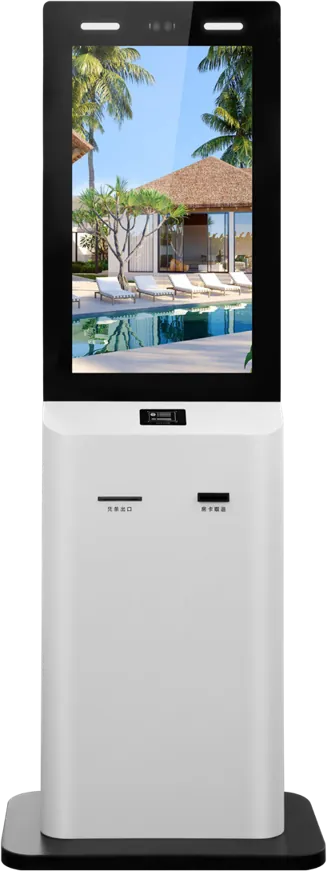
- Utilisez la caisse de comptoir pour les commandes servies par le personnel et une borne de commande pour la file ; les deux doivent envoyer les commandes dans le même back-office de caisse.
1. Qu'est-ce qu'une caisse à double écran
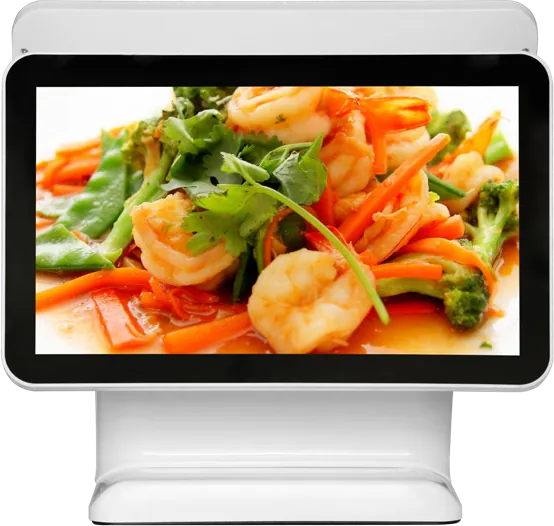
Une caisse à double écran est une caisse enregistreuse tout-en-un : une carte mère, un écran tactile pour le caissier et un afficheur client dans un même boîtier sur un pied de comptoir. Le caissier saisit les articles, encaisse et imprime le ticket ; le client suit les articles et le total sur son propre écran.
Elle remplace l'ancienne configuration tour PC, moniteur séparé et afficheur sur mât. Un câble d'alimentation, un boîtier et une carte à gérer. La gamme figure sur notre page caisses et terminaux à double écran.
Le 15,6″ est une taille de comptoir : assez grand pour une grille de produits avec boutons photo, assez petit pour laisser de la place au scanner, à l'imprimante et à la zone d'emballage. En 1920 × 1080, le caissier voit la liste complète de la commande sans défiler sur la plupart des tickets.
Où on les utilise
- Supermarchés, supérettes et pharmacies : encaissement avec scanners de codes-barres et tiroirs-caisses. Voir commerce.
- Restaurants, comptoirs de restauration rapide et cafés : commandes prises par le personnel, tickets et numéros de commande. Voir restauration.
- Mode, beauté et commerces spécialisés : encaissement plus promotion de la marque sur l'écran client.
2. Écran caissier et afficheur client : le rôle de chacun
Les deux écrans affichent des contenus différents en même temps. La carte mère envoie une image au caissier et une autre au client : le second écran n'a donc pas besoin de son propre ordinateur.
| Écran | Tourné vers | Pendant l'encaissement | Entre deux commandes |
|---|---|---|---|
| Écran caissier, tactile capacitif 15,6″ | Caissier | Saisie des articles, remises, moyen de paiement, ticket | Liste des commandes, consultation du stock, rapports de service dans votre application de caisse |
| Afficheur client, de même taille ou plus petit | Client | Articles, prix et total de la commande pour vérification | Images ou vidéos promotionnelles, offres fidélité |
La confirmation de la commande est la fonction principale. Quand le client voit chaque ligne et le total, moins de litiges surviennent en fin de transaction. La seconde fonction est de vendre : l'écran client diffuse affiches ou vidéos pendant l'attente, et les haut-parleurs stéréo intégrés 15 W + 15 W peuvent porter le son des publicités vidéo. Gardez le volume bas sur un comptoir très fréquenté.
Décidez tôt si l'afficheur client se contente d'afficher ou accepte aussi le tactile, par exemple pour une signature ou le choix d'un pourboire. Les deux sont proposés en option sur notre afficheur client ; votre logiciel de caisse doit prendre en charge le parcours tactile.
3. Comparer les modèles du catalogue
Notre catalogue propose un terminal en deux versions, plus l'afficheur client comme élément configurable.
| Modèle | Écrans | Plateforme | Caractéristiques clés |
|---|---|---|---|
| Caisse double écran 15,6″, version Android | 15,6″ 1920 × 1080 tactile capacitif + afficheur client | RK3288 quadri-cœur 1,8 GHz, 2 Go + 16 Go, Android | Ethernet, Wi-Fi ; angle d'écran réglable ; ≤ 32 W |
| Caisse double écran 15,6″, version Windows | 15,6″ 1920 × 1080 tactile capacitif + afficheur client | Core i3-3217U 1.8 GHz, 4 GB + 128 GB, Windows | Ethernet, Wi-Fi ; angle d'écran réglable ; ≤ 32 W |
| Afficheur client | Même taille que l'écran principal ou plus petit ; tactile ou affichage seul | Piloté par la carte mère de la caisse, contenu asynchrone | Stéréo 15 W + 15 W ; boîtier blanc ou noir |
Caractéristiques de dalle communes selon la brochure : LED TFT, surface active 344,16 × 193,59 mm, 16:9, 220 cd/m², contraste 800:1, temps de réponse 8 ms, angle de vision 178° / 178°, durée de vie du rétroéclairage supérieure à 50 000 heures, entrée AC 110–240 V. La liste des fonctions mentionne aussi la 4G à côté du filaire et du Wi-Fi ; le tableau des caractéristiques n'indique qu'Ethernet et Wi-Fi : précisez la 4G dans votre demande si vous en avez besoin.
4. Matériel de caisse Android ou Windows
Laissez le logiciel décider. Si votre application de caisse tourne sous Android ou est nouvelle, choisissez Android. Si votre activité utilise déjà une suite de caisse Windows, choisissez Windows et évitez une migration logicielle.
| Élément | Version Android | Version Windows |
|---|---|---|
| Processeur | RK3288, quadri-cœur 1,8 GHz | Intel Core i3-3217U, 1.8 GHz |
| Mémoire + stockage | 2 GB + 16 GB | 4 GB + 128 GB |
| Licence du système | Aucun | Licence Windows par unité |
| Alimentation | Plus faible | Plus élevée ; terminal complet ≤ 32 W |
| Idéal pour | Nouvelles applications de caisse, enseignes qui veulent un seul APK et des mises à jour à distance | Logiciel de caisse Windows existant, pilotes qui n'existent que pour Windows |
La comparaison complète, y compris verrouillage et gestion à distance, se trouve dans Android ou Windows pour les bornes. La note RK3288 ou RK3399 explique ce que la carte Android peut gérer.
5. Périphériques : imprimante, scanner, tiroir-caisse, terminal de paiement
Le terminal est le centre ; les périphériques concluent la vente. Notre caisse connecte imprimantes de tickets, scanners QR et codes-barres, tiroirs-caisses et lecteurs de cartes via ports USB et série. Une imprimante, un scanner ou un lecteur de cartes peut aussi être intégré en option sur mesure.
- Imprimante de tickets : les imprimantes thermiques n'utilisent pas d'encre, seulement des rouleaux de papier. 80 mm est la largeur usuelle pour les tickets détaillés ; 58 mm convient aux reçus courts. Les restaurants ajoutent souvent une seconde imprimante en cuisine.
- Scanner : un scanner 2D lit les codes-barres produits et les QR codes de paiement sur écran de téléphone. Un scanner 1D ne lit que les codes-barres linéaires.
- Tiroir-caisse : dans de nombreuses configurations, le tiroir est relié à l'imprimante de tickets et s'ouvre quand l'imprimante reçoit une commande d'ouverture. Vérifiez quel port utilise votre tiroir.
- Terminal de paiement : un terminal certifié fourni par votre banque ou votre prestataire traite les données de carte ; l'application de caisse ne reçoit que le résultat. Indiquez-nous son modèle s'il a besoin d'un support.
Indiquez la marque et le modèle de chaque appareil dans la RFQ, pas seulement « imprimante » ou « scanner ». Deux imprimantes de même largeur peuvent utiliser des jeux de commandes et des pilotes différents, et c'est ce qui décide si votre application de caisse peut y imprimer sans travail supplémentaire. Si vous possédez déjà des périphériques en magasin, envoyez la liste pour que l'échantillon soit testé avec les mêmes modèles.
Comptez chaque appareil par rapport aux ports disponibles avant de commander. La note sur les périphériques de bornes détaille largeurs d'imprimante, scanners et lecteurs.
6. Compatibilité avec le logiciel de caisse
Le matériel est polyvalent ; c'est votre logiciel de caisse qui en fait une caisse. Nous préinstallons votre application de caisse sur demande, mais la compatibilité est confirmée par projet.
- Envoyez le nom du logiciel, sa version et les systèmes d'exploitation pris en charge.
- Listez les pilotes nécessaires pour chaque imprimante, scanner et tiroir.
- Précisez comment l'afficheur client est piloté : par l'application de caisse elle-même ou par un lecteur publicitaire séparé.
- Testez des ventes complètes sur l'échantillon, y compris remboursements, réimpressions de tickets et ouverture du tiroir.
Si l'écran client doit aussi diffuser des publicités planifiées, décidez qui modifie le contenu et comment. Notre guide du CMS pour l'affichage dynamique explique planification et diffusion.
7. Caisse de comptoir ou borne de commande
Une caisse de comptoir est utilisée par le personnel ; une borne de commande par le client. La plupart des restaurants très fréquentés utilisent les deux, les commandes des deux arrivant dans le même back-office de caisse et en cuisine.
| Caisse à double écran | Borne de commande | |
|---|---|---|
| Utilisée par | Caissier | Client |
| Idéal pour | Paiements en espèces, commandes complexes, retours, commandes par téléphone | Files aux heures de pointe, commandes répétitives sur le menu |
| Paiement | Tiroir-caisse, terminal de paiement, scanner QR | QR ou NFC, terminal de paiement dans le caisson |
| Format | 15,6″ de comptoir | Sur pied ou mural |
| Imprimante | Imprimante de tickets externe ou intégrée | Imprimante de tickets intégrée |
Un parcours combiné type : le client commande et paie à la borne, la commande part vers le back-office de caisse et l'imprimante ou l'écran de cuisine, et le numéro de commande est appelé au comptoir. Le caissier voit la même commande sur la caisse et peut la réimprimer, la rembourser ou la modifier. Si les deux systèmes sont séparés, le personnel finit par ressaisir les commandes, et c'est là que les erreurs commencent.
Les bornes délestent le comptoir des commandes courantes ; la caisse gère les espèces, les exceptions et les clients qui préfèrent commander à une personne. Vérifiez que votre logiciel de caisse gère les deux canaux avant d'acheter l'un ou l'autre. Côté borne, lisez comment choisir une borne de commande ou voyez la borne de commande.
8. Ergonomie et robustesse au comptoir
Une caisse sert pendant des services entiers, souvent à plusieurs personnes. Organisez le comptoir autour de son utilisateur.
- Angle de l'écran : notre écran principal s'incline, pour que les caissiers le règlent pour un travail debout ou assis et limitent les reflets des éclairages du plafond.
- Visibilité client : placez l'afficheur client là où se tient l'acheteur, pas derrière une vitre de protection ou une pile de sacs.
- Passage des câbles : prévoyez des passages dans le comptoir pour l'alimentation, le réseau, l'imprimante et le tiroir, pour que rien ne pende là où se tient le personnel.
- Environnement : le terminal fonctionne de 0 à 40 °C et se stocke de −10 à 50 °C. Tenez-le à l'écart des friteuses, des fours et des éviers.
- Nettoyage : essuyez le verre capacitif avec un chiffon humide et un produit approuvé par le fabricant de la caisse ; ne pulvérisez jamais de liquide sur le cadre.
- Alimentation : le terminal consomme ≤ 32 W en 110–240 V. Un petit onduleur évite qu'une micro-coupure n'interrompe une transaction.
9. Options OEM pour votre marque
Si vous vendez du matériel de caisse sous votre propre nom, l'usine peut modifier les éléments suivants sur notre plateforme 15,6″ :
- Configuration Android ou Windows
- Couleur du boîtier (blanc ou noir pour l'afficheur client) et votre logo
- Imprimante, scanner ou lecteur de carte intégré
- Taille de l'afficheur client, tactile ou affichage seul
- Votre logiciel de caisse préinstallé
MJK, l'usine derrière DisplaySourcing, conçoit des cartes mères d'affichage depuis 2005 et produit plus de 1 000 unités par jour dans son usine de 10 000 m². Voir service OEM pour l'image de marque et OEM ou ODM si vous avez besoin d'un nouveau boîtier.
10. Check-list de spécification pour votre RFQ
| Élément | À spécifier |
|---|---|
| Quantité et sites | Unités, magasins, comptoirs de commerce ou de restaurant |
| Système d'exploitation | Android (RK3288) ou Windows (Core i3) |
| Logiciel de caisse | Nom, version, qui l'installe |
| Afficheur client | Même taille ou plus petit ; tactile ou affichage seul ; source du contenu publicitaire |
| Imprimante | Externe ou intégrée ; 58 ou 80 mm ; imprimante de cuisine |
| Scanner et terminal de paiement | Scanner 1D ou 2D ; modèle de terminal et support |
| Tiroir-caisse | Modèle et mode d'ouverture |
| Réseau | Ethernet, Wi-Fi ou 4G |
| Alimentation | Type de prise et tension par pays |
| Image de marque | Couleur du boîtier, logo, écran de démarrage, emballage |
Envoyez-la via la page contact. Le guide du sourcing couvre échantillons, inspection et conditions de paiement, et la décomposition des coûts montre quelles options font varier le prix.
11. Erreurs fréquentes
- Acheter la version Android avant de vérifier que le logiciel de caisse existe sous Android.
- Commander des périphériques sans compter les ports USB et série.
- Supposer que le tiroir-caisse s'ouvre tout seul, sans vérifier qu'il est relié à l'imprimante ou au terminal.
- Laisser l'afficheur client vide entre les commandes au lieu de diffuser des promotions.
- Ne tester qu'une vente sur l'échantillon, sans remboursements, réimpressions ni rapports de fin de journée.
- Installer des bornes et des caisses qui envoient les commandes vers des systèmes différents.
- Placer le terminal à côté d'une friteuse ou d'un évier.
Références et normes
Textes officiels des règles citées dans ce guide :
- PCI Security Standards Council — normes de sécurité des paiements par carte
- Directive 2014/30/EU (EMC) — règles de l’UE sur la compatibilité électromagnétique
Questions fréquentes
Qu'est-ce qu'une caisse à double écran ?
C'est une caisse enregistreuse tout-en-un avec un écran tactile pour le caissier et un second écran pour le client. La nôtre dispose d'un écran principal capacitif 15,6″ 1920 × 1080 ; l'afficheur client montre le total pendant l'encaissement et diffuse des promotions entre les commandes.
Faut-il choisir une caisse Android ou Windows ?
Choisissez Android (RK3288, 2 Go + 16 Go) pour les nouvelles applications de caisse : consommation plus faible et pas de licence de système d'exploitation. Choisissez Windows (Core i3-3217U, 4 Go + 128 Go) lorsque votre logiciel de caisse existant ne fonctionne que sous Windows.
Quels périphériques peut-on connecter à la caisse ?
Imprimantes de tickets, scanners QR et codes-barres, tiroirs-caisses et lecteurs de cartes se connectent via ports USB et série. Une imprimante, un scanner ou un lecteur de cartes peut aussi être intégré en option sur mesure.
Ai-je besoin d'une caisse si j'installe des bornes de commande ?
Généralement oui. Les bornes prennent les commandes courantes, tandis que la caisse de comptoir gère les espèces, les retours, les commandes complexes et les clients qui préfèrent le personnel. Les deux doivent envoyer les commandes au même back-office de caisse.